Memilih Tema WordPress
Panduan memilih tema WordPress dari ribuan pilihan: kriteria yang penting, cara memasang tema baru, dan menambah halaman ke menu navigasi.

Buat informasi saja, WordPress memiliki 6.000+ tema gratis yang telah dirancang professional dalam database mereka. Anda bisa menjelajahinya seperti seorang anak kecil di dalam toko permen.
Website Anda masih kosong, Anda perlu membuat beberapa halaman, seperti halaman depan (home), tentang, kontak, dsb. Juga, Anda perlu memilih tema website. Di langkah 4 ini, saya juga akan pandu Anda memilih tema WordPres terbaik untuk apapun kebutuhan Anda.
Bagaimana Caranya Memilih Tema?
1
Klik Appearance > Themes dan klik tombol “Add New” untuk mengakses tema gratis yang ada di WordPress.

Dan boom! Anda memiliki akses ke lebih dari 6.000+ tema gratis WordPress!
Sekarang Anda bisa menelusuri berbagai pilihan tema seperti seorang anak kecil di toko permen.

2
Sampai disini, saya perlu memberitahu Anda bahwa sebelum merampungkan panduan cara membuat website WordPress untuk pemula ini, saya sudah mencoba berbagai tema WordPress populer yang menurut saya mudah untuk digunakan bagi siapapun dan apapun tujuannya.
Tema-tema populer seperti:
- Astra (1 juta+ telah terinstall)
- OceanWP (700rb+)
- Kadence (100rb+)
- GeneratePress (400rb+)
- Blocksy (50rb+)
- Dan Neve (300rb+)
Setelah mencoba semuanya, saya sampai kepada kesimpulan bahwa, yang:
- Gratis
- Mudah digunakan untuk pemula
- Mudah dikustomisasi
- Cepat dan SEO friendly
Adalah Astra.
- Anda bisa memilih tema lainnya jika Anda mau. Tapi, rekomendasi saya tidak akan jauh-jauh dari 6 tema yang telah saya sebutkan diatas.
- Semua tema yang saya sebutkan diatas bentuknya adalah freemium. Artinya, Anda bisa menggunakannya secara free/gratis, tapi jika Anda ingin fitur yang lebih banyak, Anda harus membayar biaya untuk upgrade ke premiumnya.
- Astra dalam pengujian saya adalah tema gratis yang powerfull. Anda bahkan tidak perlu upgrade ke premium untuk membuat website yang bagus.
Anda bisa menambahkan tema Astra langsung dari dashboard WordPress Anda.
Ketik Astra pada kolom pencarian disebelah kanan atas.

Kemudian arahkan kursor Anda ke thumbnail Astra dan tombol install akan muncul.
Klik tombol “install” lalu “Activate”.
Dan begitu Anda klik tombol “Activate”, maka tema sudah aktif.
Great job!
Jika sudah Anda install, maka sekarang saatnya membuat koten halaman di website Anda. Konten di halaman-halaman seperti:
- Home
- Tentang Kami
- Layanan Kami
- Kontak Kami
- Blog
- Testimonial
Atau apapun halaman yang Anda butuhkan.
Checklist sebelum mengunci tema
Daftar populer di atas adalah titik awal, bukan jaminan. Sebelum mengunci tema, cek lima hal ini pada versi gratisnya:
| Yang dicek | Cara cepat | Kenapa penting |
|---|---|---|
| Performa | Uji halaman kosong di PageSpeed Insights; lihat jumlah CSS/JS | Tema berat membebani semua halaman, bukan hanya homepage |
| Dukungan block editor | Coba edit header/footer tanpa plugin tambahan | Tema lama bergantung pada page builder dan sulit dirawat |
| Update terakhir | Lihat tanggal rilis di repo/tema | Tema tanpa update rawan celah keamanan |
| Ketergantungan plugin | Matikan plugin bawaan; apakah layout rusak? | Ketergantungan tinggi mempersulit migrasi |
| Lisensi dan ekspor | Cek apakah setelan bisa diekspor | Anda ingin bisa pindah tanpa membangun ulang |
Tiga jebakan yang paling sering. Pertama, memilih tema karena demo terlihat bagus, lalu menyadari semua demo memakai page builder berbayar. Kedua, menumpuk tiga tema dan dua builder sekaligus; pilih satu, rapikan, baru lanjut. Ketiga, mengira tema premium otomatis cepat — yang menentukan performa adalah jumlah aset, kualitas hosting, dan cache, bukan harga tema.
Kalau Anda memakai Astra, OceanWP, Kadence, GeneratePress, Blocksy, atau Neve, semuanya sudah mendukung block editor dan punya versi gratis yang cukup untuk website pertama. Uji 30 menit sebelum memutuskan. Pasang tema di staging atau situs percobaan, impor demo jika ada, lalu: (1) buka homepage di ponsel, (2) jalankan PageSpeed Insights pada halaman kosong, (3) nonaktifkan plugin bawaan tema satu per satu, (4) ganti logo dan menu, (5) cek apakah header/footer bisa diedit tanpa page builder. Kalau salah satu langkah memaksa Anda menginstal plugin tambahan yang berat, catat sebagai biaya tersembunyi.
Kapan tema gratis tidak cukup. Tema gratis biasanya cukup untuk blog, company profile, dan toko kecil. Anda mungkin perlu tema premium atau custom jika butuh desain yang sangat spesifik, dukungan resmi dengan SLA, atau integrasi yang tidak disediakan plugin. Sebelum membeli, pastikan biaya lisensi tahunan dan apakah update tetap berjalan setelah langganan berakhir. Kalau tema saat ini sudah lambat dan sulit dirawat, pindah tema lebih murah daripada terus menambal.
Mulailah dari versi gratis; upgrade hanya jika ada fitur spesifik yang benar-benar Anda butuhkan.
Bagaimana membuat halaman baru dan menambahkan artikel?
Faktanya, menulis konten di WordPress itu mudah.
Tapi, ada yang perlu Anda ketahui sebelumnya, yaitu WordPress punya 2 tempat yang bisa Anda gunakan untuk menambahkan konten.
Ada Posts dan ada Pages.
“Mengapa ada 2 tempat? Lalu apa bedanya antara Posts dan Pages? (Penting untuk diketahui sebelum Anda lanjut ke tahap selanjutnya, jadi saya sarankan untuk tidak meloncati bagian ini).

Post dan Pages memang terlihat mirip, namun memiliki fungsi yang berbeda.
- Post digunakan untuk menerbitkan artikel yang sifatnya rutin di website Anda. Sebagai contoh, jika Anda ingin menerbitkan artikel seminggu sekali atau seminggu dua kali, maka sebaiknya Anda menulisnya dalam bentuk Post. Selain itu, Post juga dapat dibagi berdasarkan kategori. Katakanlah Anda memiliki website tentang berita, dan Anda mempunyai artikel-artikel tentang berita teknologi, berita politik, berita olahraga memanah, berita pendidikan, dan lain-lain. Maka Anda dapat memasukkannya kedalam kategori agar lebih mudah dicari oleh pengunjung. Sebagai contoh, saya memasukkan artikel cara membuat website menggunakan WordPress ini dalam bentuk Post.
- Sedangkan Pages sifatnya adalah tetap atau statis. Halaman-halaman yang dibuat dalam bentu Pages tidak dapat dimasukkan dalam kategori. Contoh halaman yang biasa dibuat menggunakan Pages adalah halaman home, tentang kami, kontak kami, testimonial, produk kami, visi/misi, dsb.
Cara menambahkan Pages
Jika Anda ingin membuat halaman ‘Tentang Kami’, ‘Kontak Kami’, ‘Visi/Misi’, dsb maka Anda harus menulisnya dalam bentuk Pages.
Caranya sebagai berikut:
1
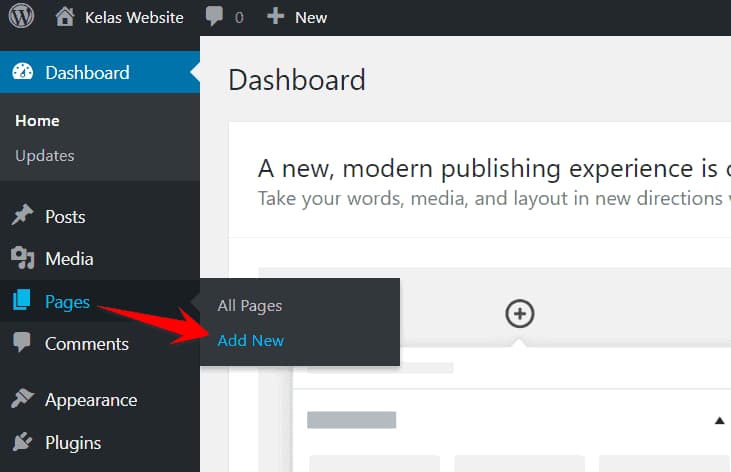
Di sidebar sebelah kiri pada layar Anda, klik Pages -> Add New.
2
Dan ini adalah tampilan WordPress pages editor.
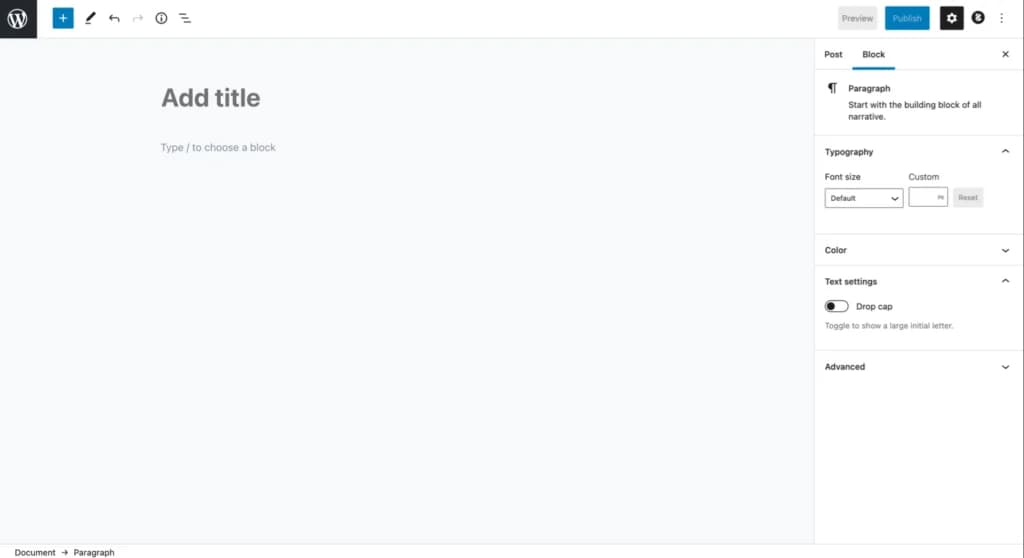
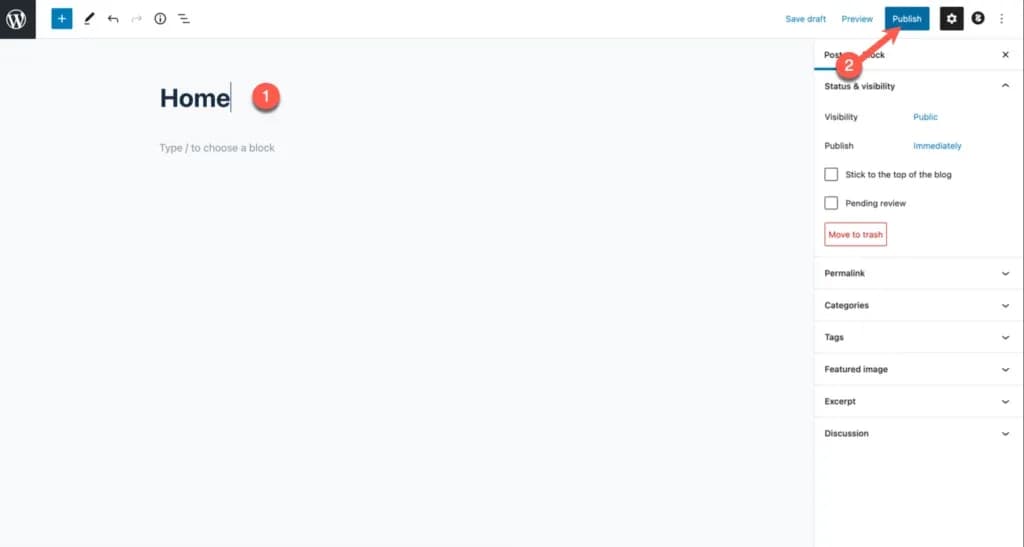
Sampai disini, Anda hanya perlu mengisi judul halaman saja kemudian langsung klik tombol “Publish”.
(Spoiler: Karena saya akan ajak Anda untuk mendesain halaman website menggunakan plugin Elementor(?) nanti pada bab selanjutnya).
Jadi, biarkan saja apa adanya dulu kosong seperti ini.
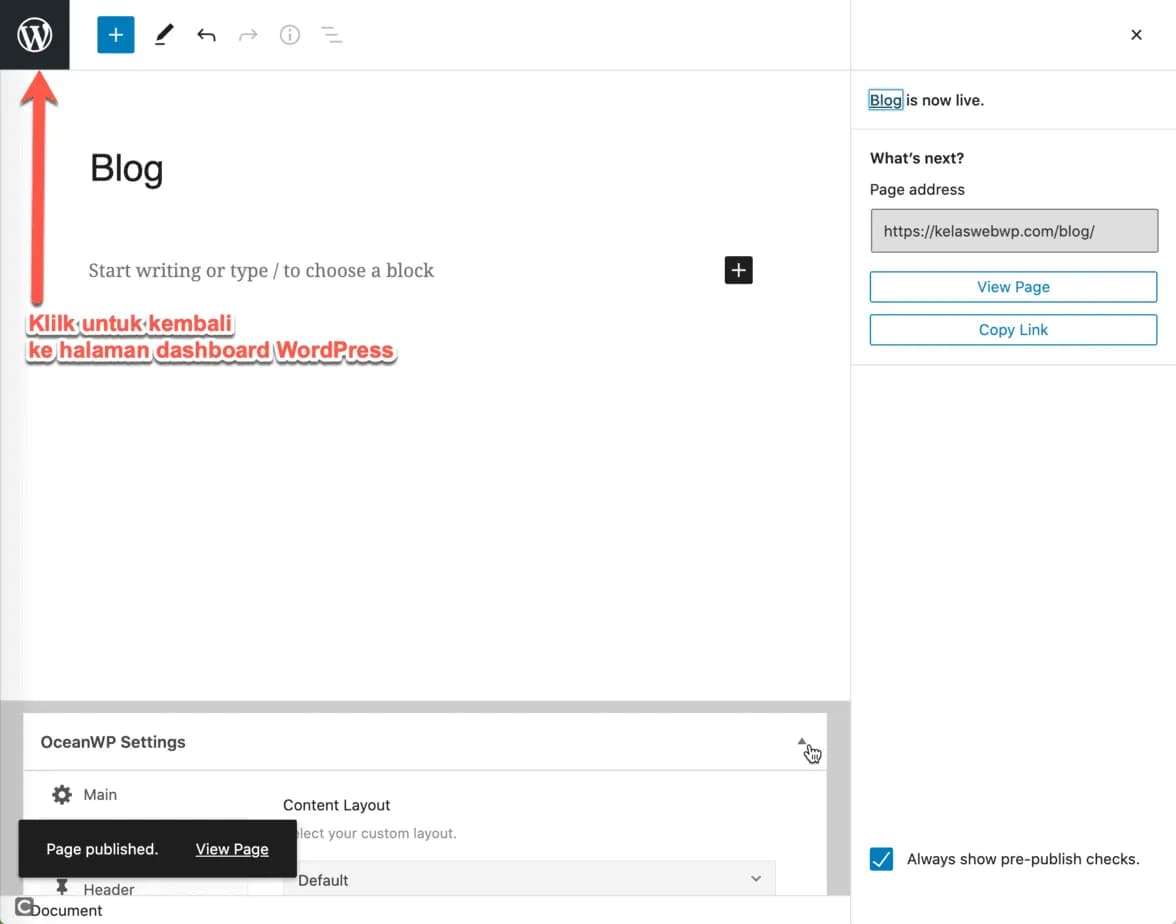
Jika sudah klik publish, Anda bisa mengklik tombol logo WordPress seperti gambar dibawah ini untuk kembali ke halaman dashboard WordPress.
3
Jika Anda ingin membuat beberapa halaman.
Katakanlah: Halaman depan (home), halaman tentang kami, kontak kami, blog (halaman yang berisi artikel-artikel yang dibuat dalam bentuk post), dsb.. maka buatlah halaman tersebut dan biarkan kosong apa adanya.

Dan Bagaimana Cara Menambahkan Pages Kedalam Menu?
Sebelum kita mendesain halaman-halaman yang sudah dibuat barusan, sebaiknya Anda tambahkan halaman-halaman tersebut ke dalam menu website.
Perhatikan menu pada gambar website dibawah ini:
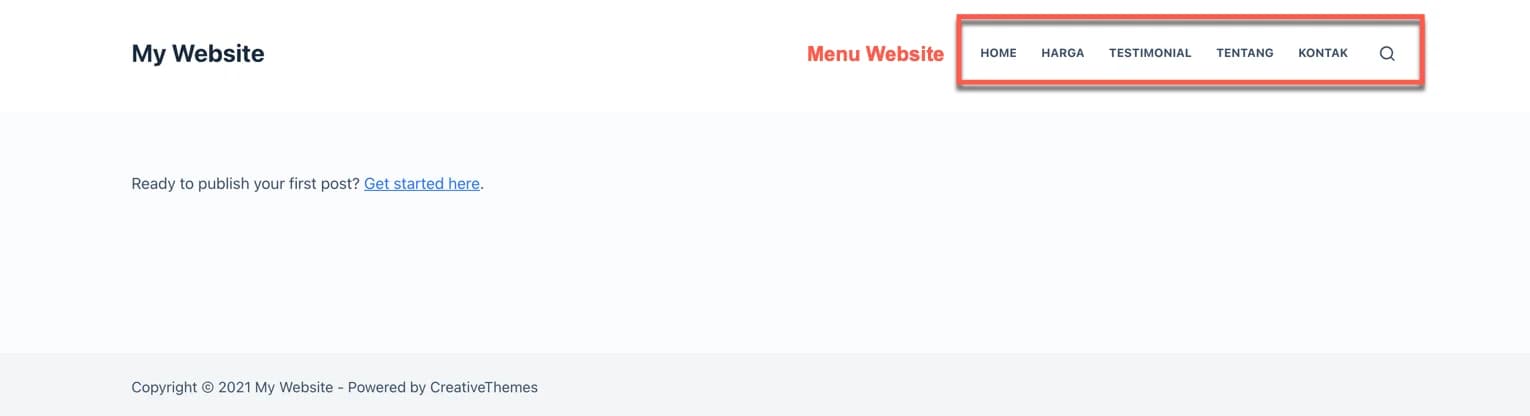
Caranya juga mudah.
1
Klik Appearance > Menu

2
Ikuti langkah demi langkah nya dibawah ini untuk membuat menu website Anda.
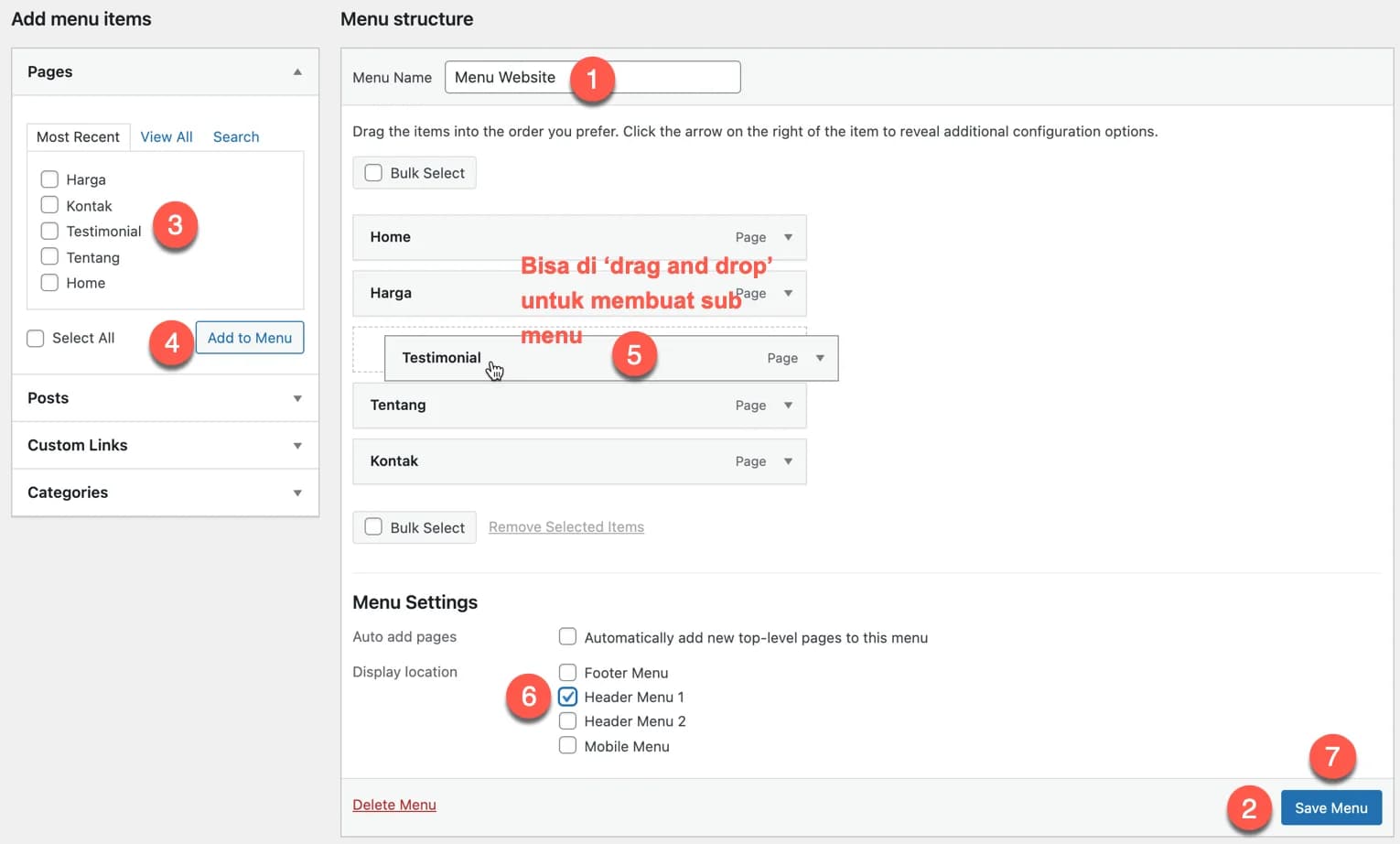
- Buat nama menu website Anda. Boleh apa saja, karena tidak akan mempengaruhi apapun
- Klik tombol “Save Menu”
- Tambahkan halaman yang sudah Anda buat sebelum nya ke dalam struktur menu dengan men-centang/ceklis nya. Misalnya, Anda ingin menambahkan halaman Home, Tentang dan Kontak. Anda juga bisa menambahkan menu di dalam posts atau membuat custom links.
- Kemudian klik tombol ‘Add to Menu’. Maka semua halaman yang Anda centang akan muncul di struktur menu.
- Atur menu sesuai keinginan dengan cara drag & drop. Ingat bahwa Anda juga bisa membuat sub menu seperti contoh saya diatas.
- Centang ‘Header Menu 1”
- Terakhir, klik tombol ‘Save Menu’ kembali (untuk kedua kalinya)
Sampai pada tahap ini, Anda bisa cek apakah menu website yang baru Anda buat sudah tampil di website Anda. Setelah tema terpasang, lanjutkan ke bab berikutnya: menyesuaikan tema WordPress — mengganti logo, warna, dan menu. Kalau ingin memahami dulu fondasinya, mulai dari memilih domain dan hosting.
Tema berat di hosting lemah tetap terasa lambat. Ukur TTFB setelah pasang, bukan di localhost. Hosting yang cache-nya rapi ada di kelas WordPress Hosting.
Komentar
Memeriksa sesi…
Belum ada komentar. Jadilah yang pertama berkomentar!