Tutorial Migrasi WordPress ke Cloudways
Panduan lengkap cara migrasi website WordPress ke Cloudways dengan mudah. Pelajari langkah-langkah migrasi menggunakan plugin Cloudways WordPress Migrator dan konfigurasi DNS

Di artikel ini, saya akan membahas tentang bagaimana cara melakukan migrasi WordPress ke Cloudways.
Sebelumnya, saya telah mempublikasikan dua artikel dalam rangkaian tulisan saya tentang Cloudways:
- Review Cloudways lengkap dengan performance test (perbandingan Digital Ocean standard vs premium)
- Tutorial cara install WordPress di Cloudways
Cloudways memang menawarkan free migrasi untuk satu website, namun jika Anda ingin melakukan migrasi sendiri, Anda bisa mengikuti tutorial ini.
Tenang saja, caranya cukup mudah.
Jika Anda mengalami kesulitan dalam proses migrasi ini, ingat bahwa Anda bisa selalu menghubungi saya via email di randi(at)penasihathosting.com.
Biasanya, pesan yang masuk saya balas kurang dari 12 jam, tapi jika saya sedang online, biasanya pesan yang masuk akan langsung saya balas.
1. Buat account (gratis) Cloudways Anda
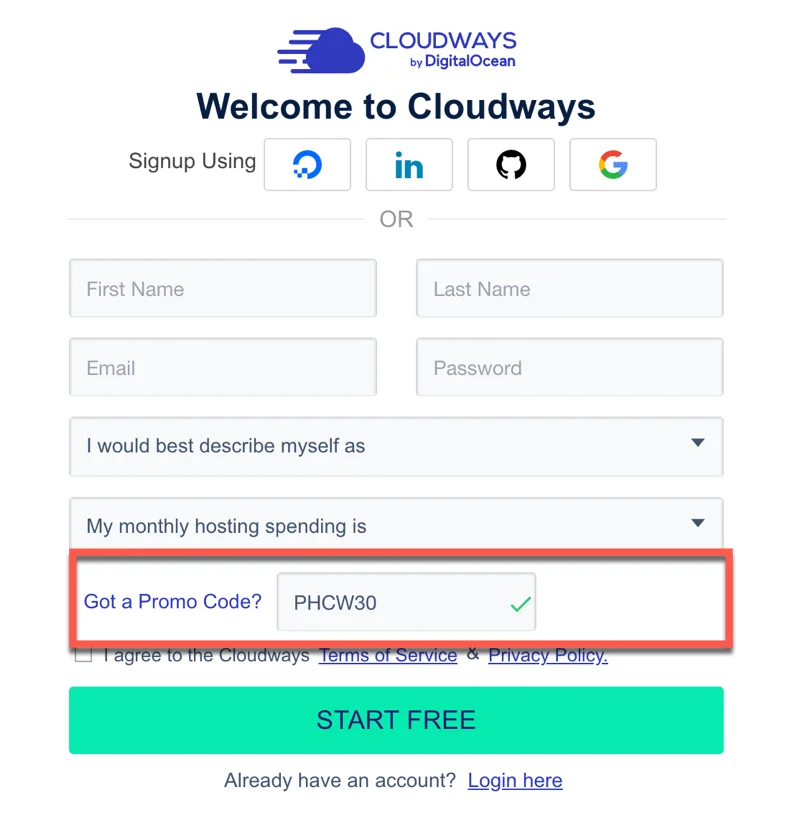
Pertama, jika Anda belum mempunyai account Cloudways, Anda perlu membuat nya terlebih dahulu.
Cloudways Hosting
Dapatkan diskon 30% selama 2 bulan dengan kode promo di bawah ini. Gratis trial 3 hari tanpa perlu kartu kredit!
Support Anda membantu website ini terus berjalan! Saya menggunakan link affiliasi, dimana saya akan menerima komisi $65 dari pembelian hosting Cloudways Anda. Anda tidak akan dikenakan biaya tambahan.
2. Persiapkan Server dan Aplikasi WordPress Anda
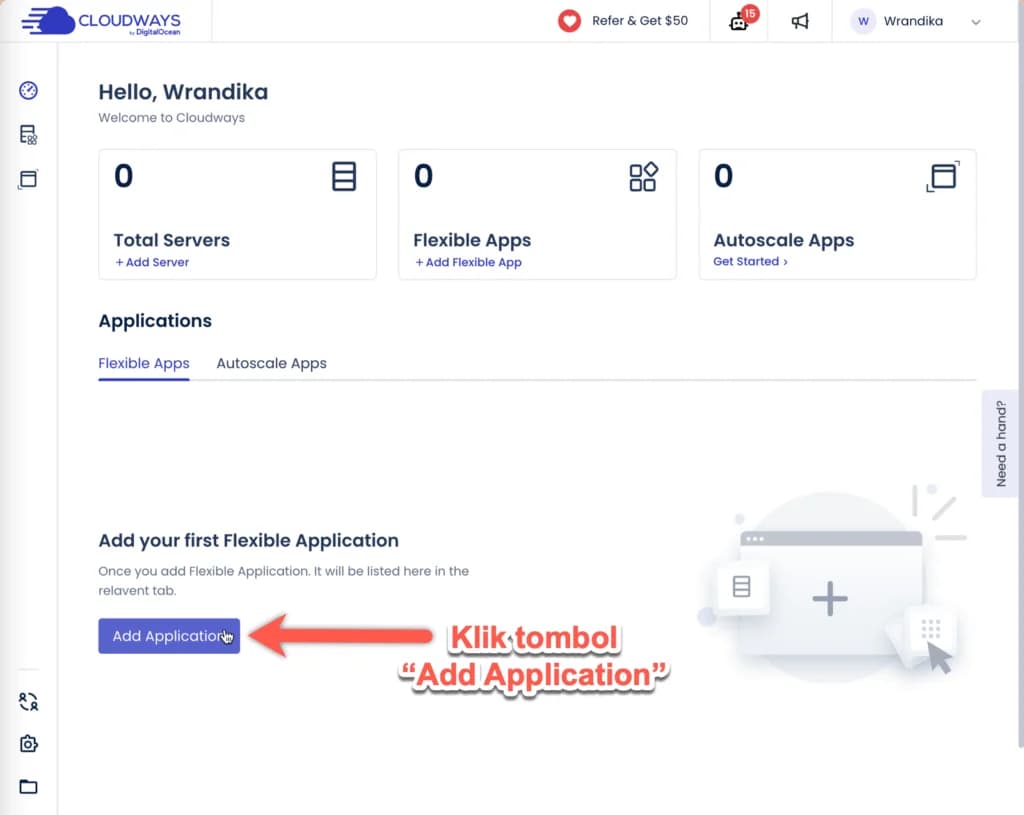
Setelah mendaftar, pertama sekali Anda perlu mengatur server. Klik "Add application".
Oh ya, dibawah ini adalah tampilan user interface Cloudways yang baru. Jika ternyata tampilan user interface Anda masih menggunakan yang classic, jangan lupa untuk menggantinya terlebih dahulu ke yang baru.
Anda bisa memilih versi WordPress terbaru.
Anda juga bisa memilih Clean (No Cloudways Optimization) jika Anda ingin mengoptimasi WordPress Anda sendiri (tidak disarankan untuk pemula).
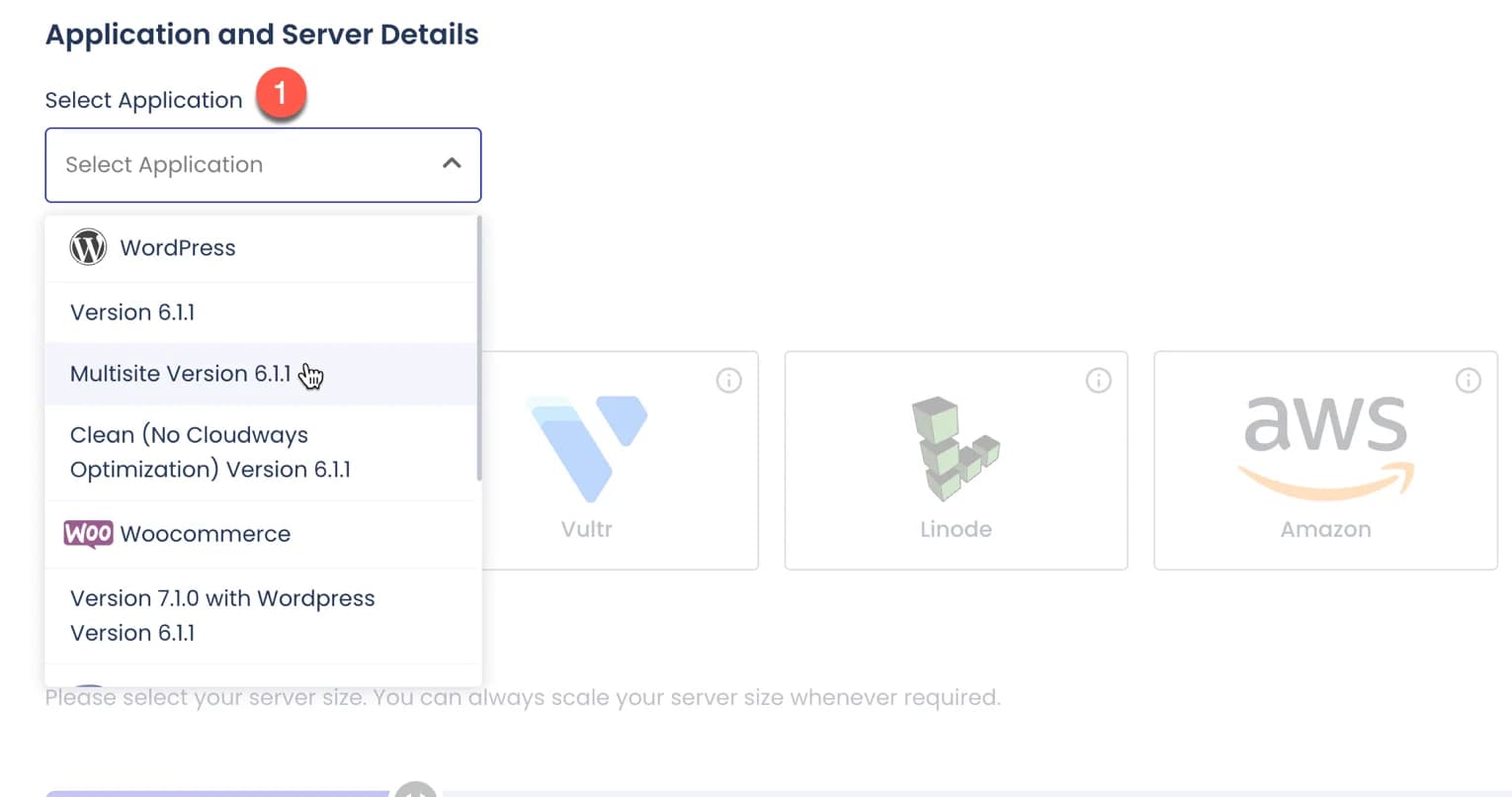
Kemudian isi detail aplikasi Anda. Anda bebas memilih nama yang Anda sukai. Ini tidak akan mempgengaruhi apapun dan Anda juga bisa menggantinya nanti.

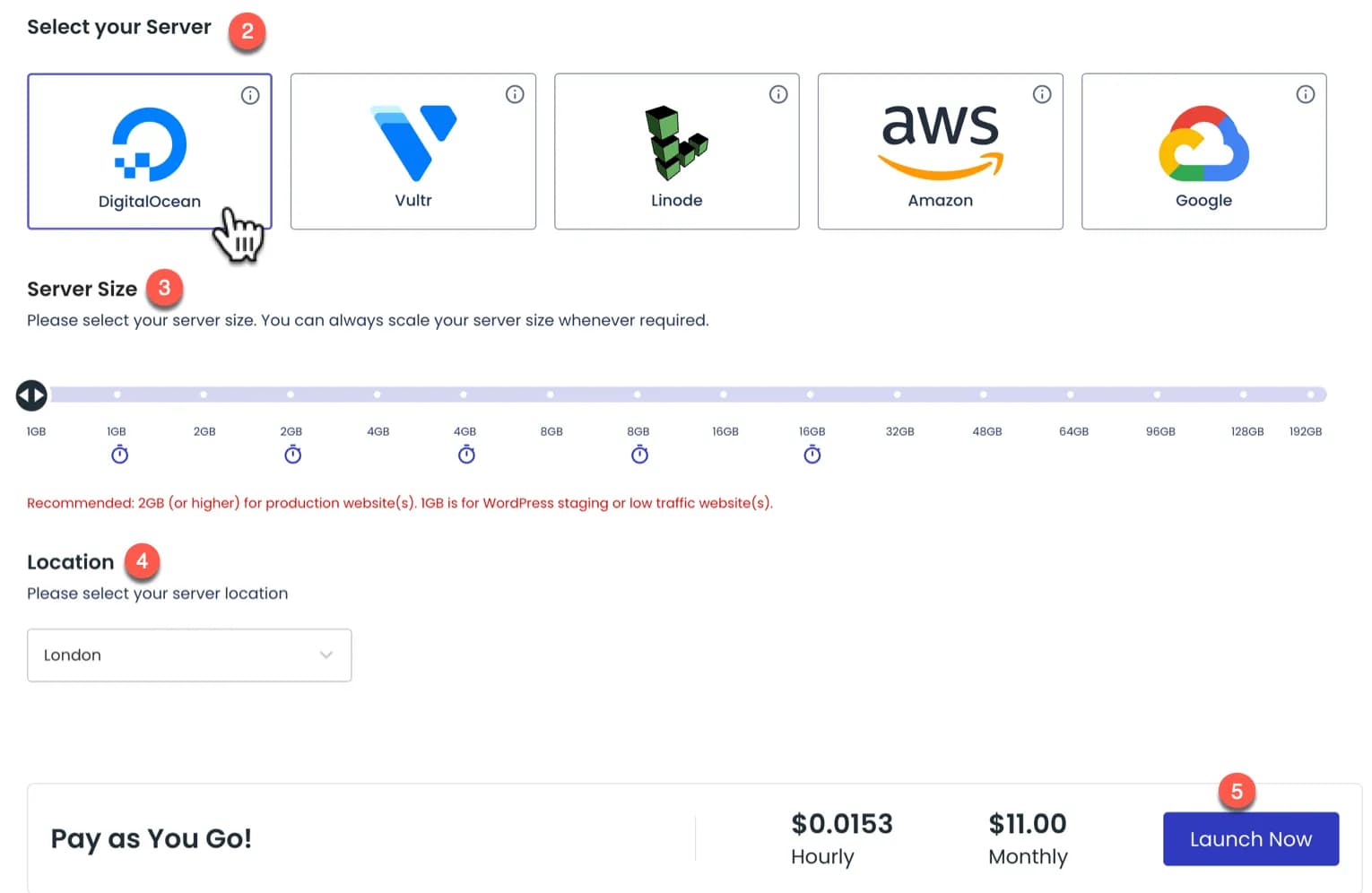
Setelah itu, ikuti langkah-langkah berikut:
- Pilih server: jika Anda baru memulai atau tidak yakin, saran saya pilih Digital Ocean (2)
- Piliih server size: tergantung dari spesifikasi website Anda. Jika Anda tidak yakin, Anda bisa mulai dari 1 atau 2 GB terlebih dahulu. Ingat bahwa Anda bisa meng-upgrade server size Anda nantinya dengan mudah. (3)
- Pilih location: jika website Anda berbahasa Indonesia, pilih Singapore. Jika international, pilih salah satu yang ada di United States. (4)
- Perhatikan semua detail server dan aplikasi Anda kembali. Jika sudah klik tombol "LAUNCH NOW" yang terletak di kanan bawah layar Anda. (5)
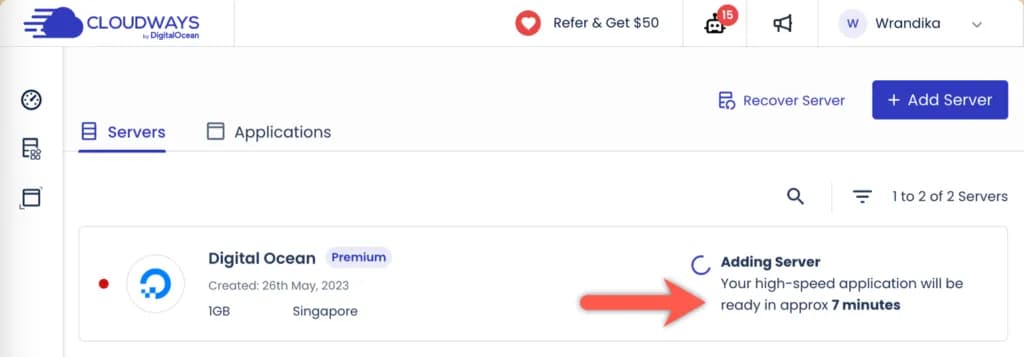
Anda perlu menunggu sebentar hingga server Anda selesai dibuat. Estimasi nya sekitar 7 menit
2. Migrasi WordPress Anda ke Cloudways Menggunakan Plugin Cloudways WordPress Migrator
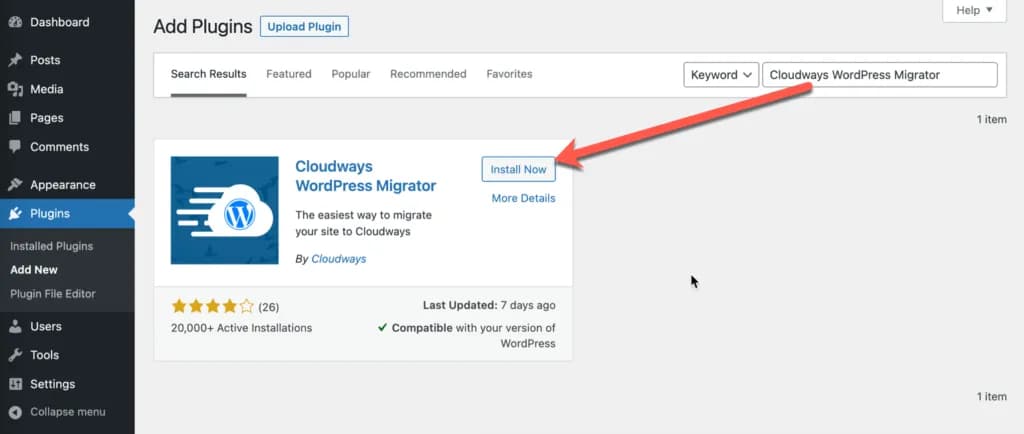
Selanjutnya, log in ke website WordPress di hosting lama Anda. Instal plugin Cloudways WordPress Migrator.
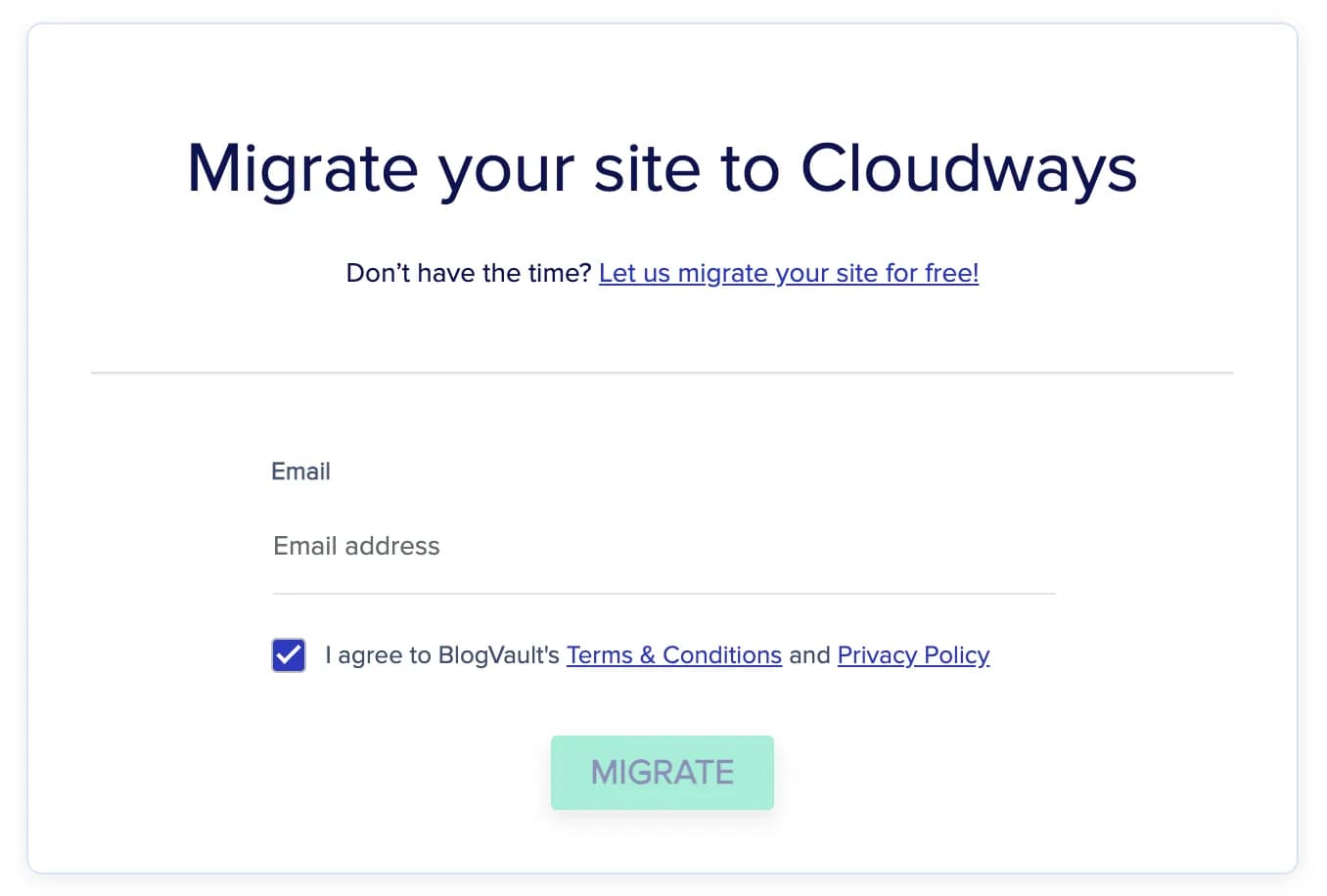
Masukkan email Anda. Email ini tidak perlu sama dengan email admin WordPress Anda. Centang "I agree.." dan klik tombol "Migrate".
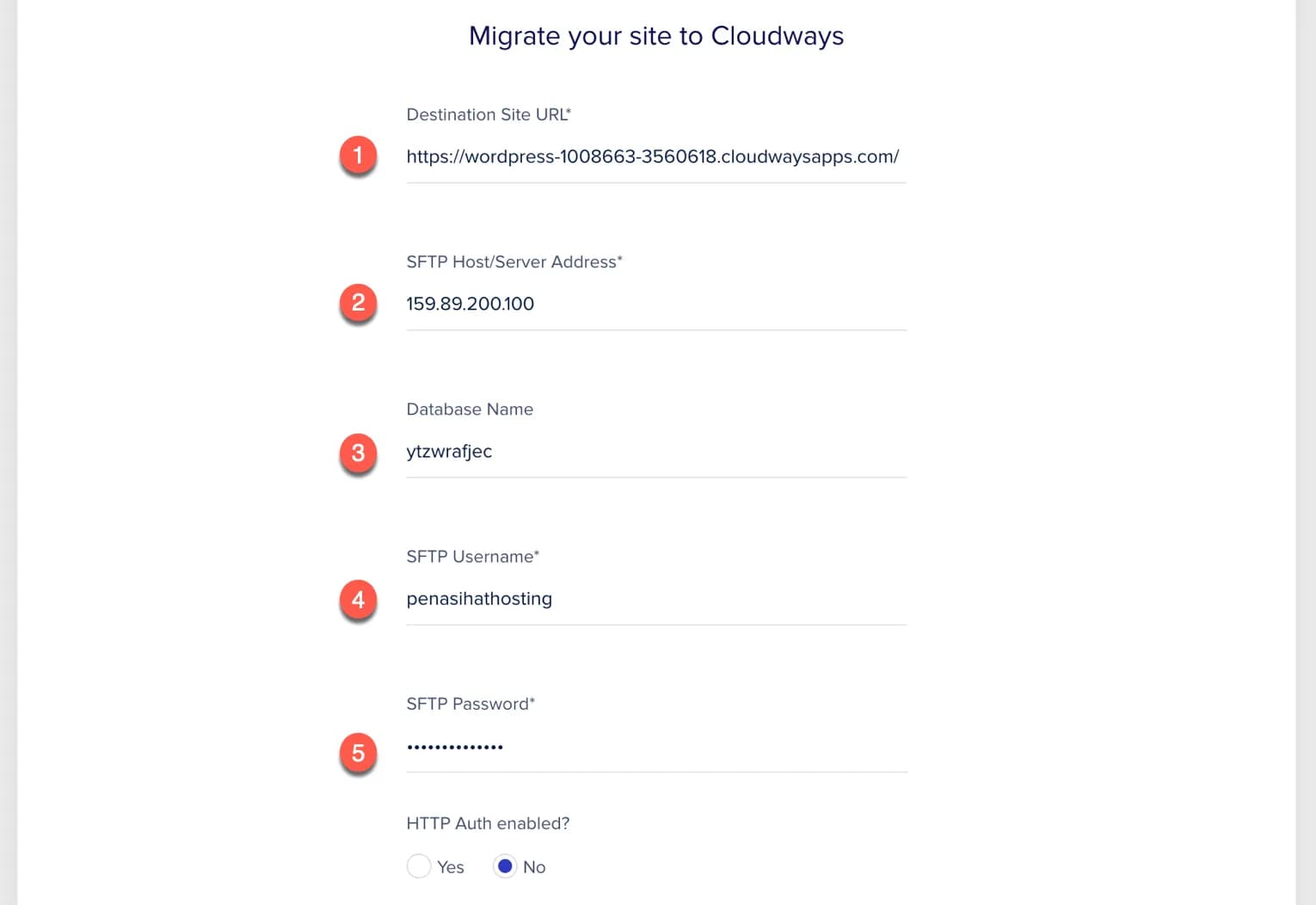
Ada 5 form yang perlu Anda isi seperti yang saya beri nomor pada screenshoot dibawah. Abaikan yang lainnya jika Anda ragu atau tidak yakin.
Bagaimana cara mengisi detalnya?
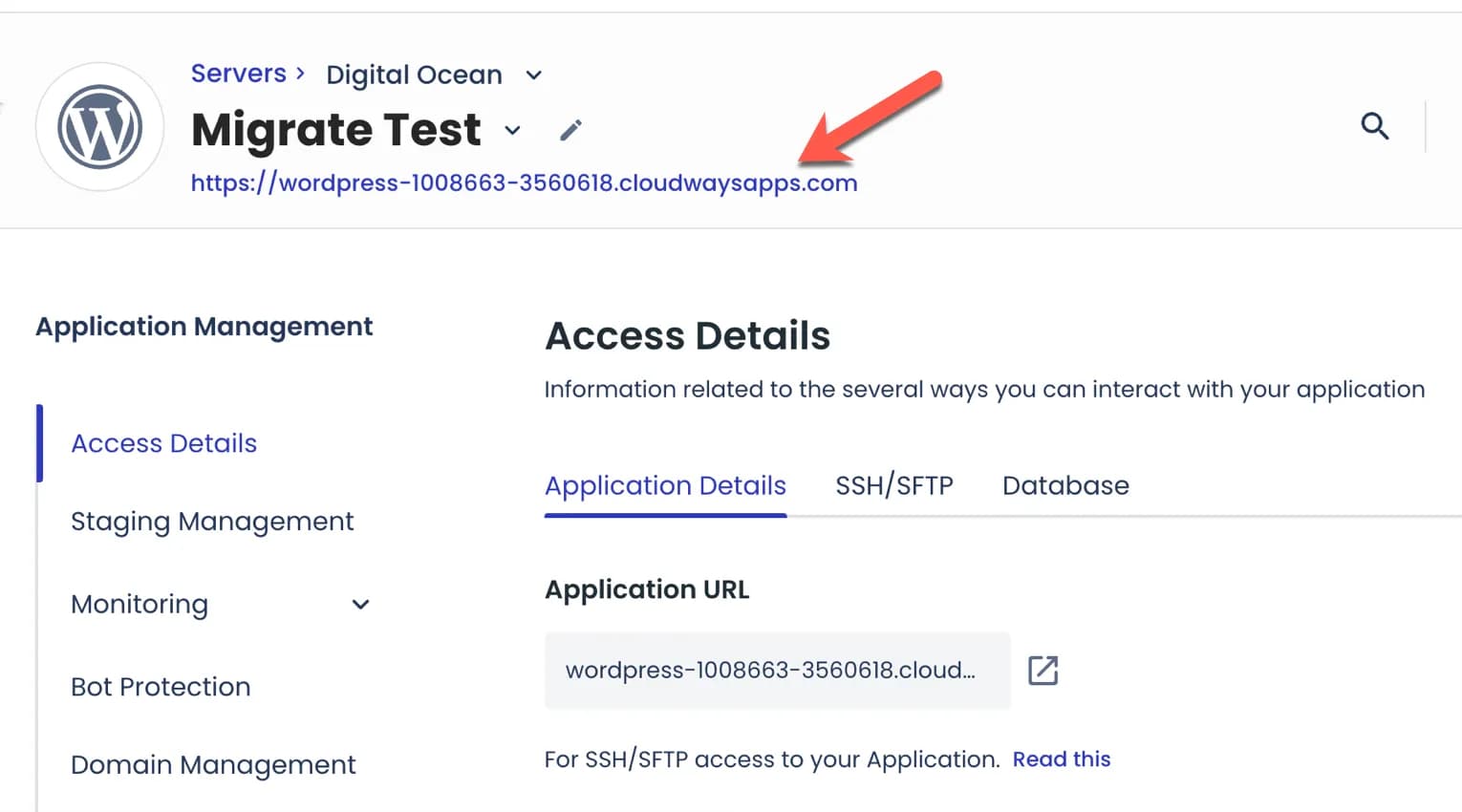
(1) Destination Site URL: Isi dengan domain sementara yang disediakan Cloudways di Application URL.
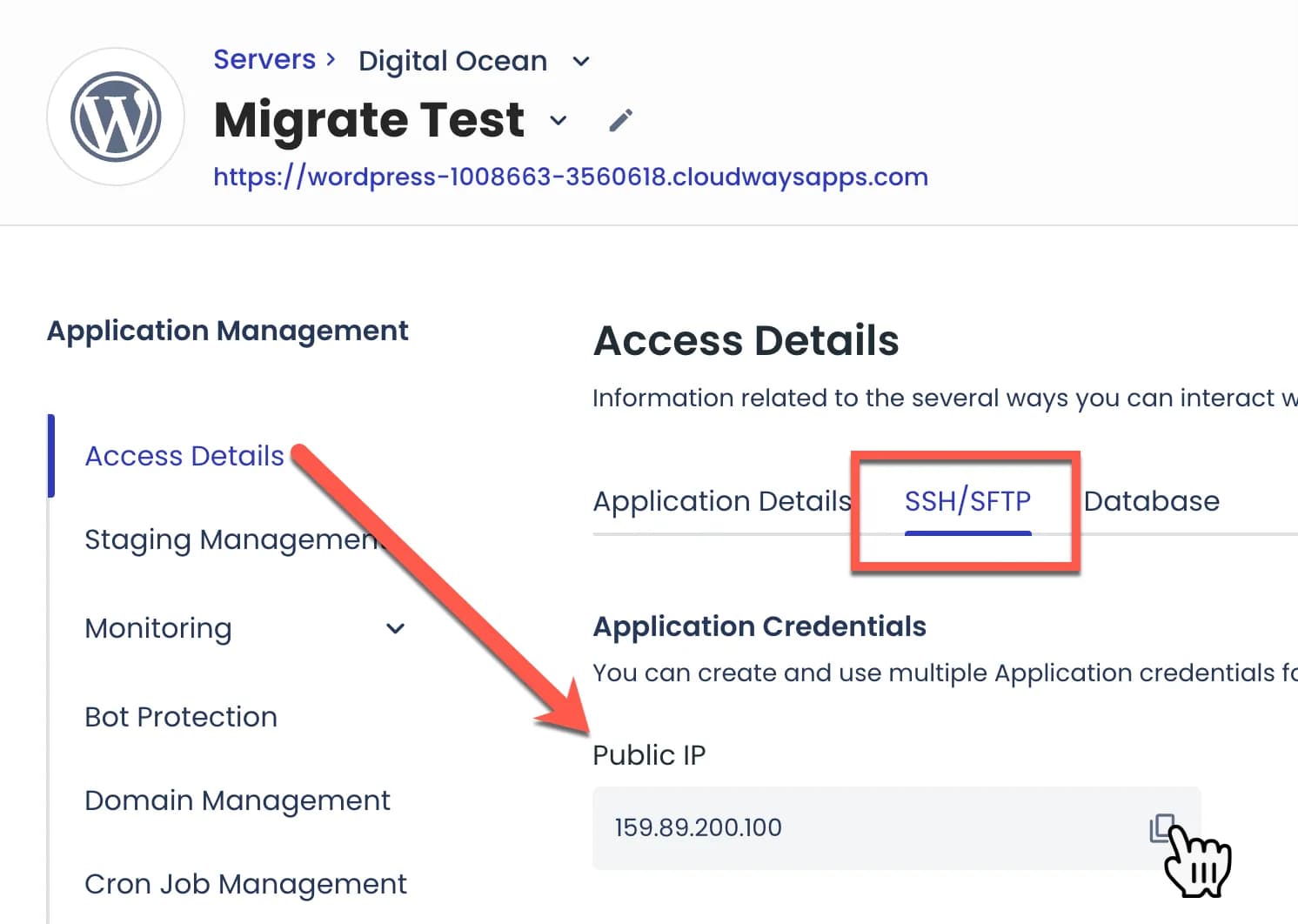
(2) SFTP Host/Server Address: copy public IP
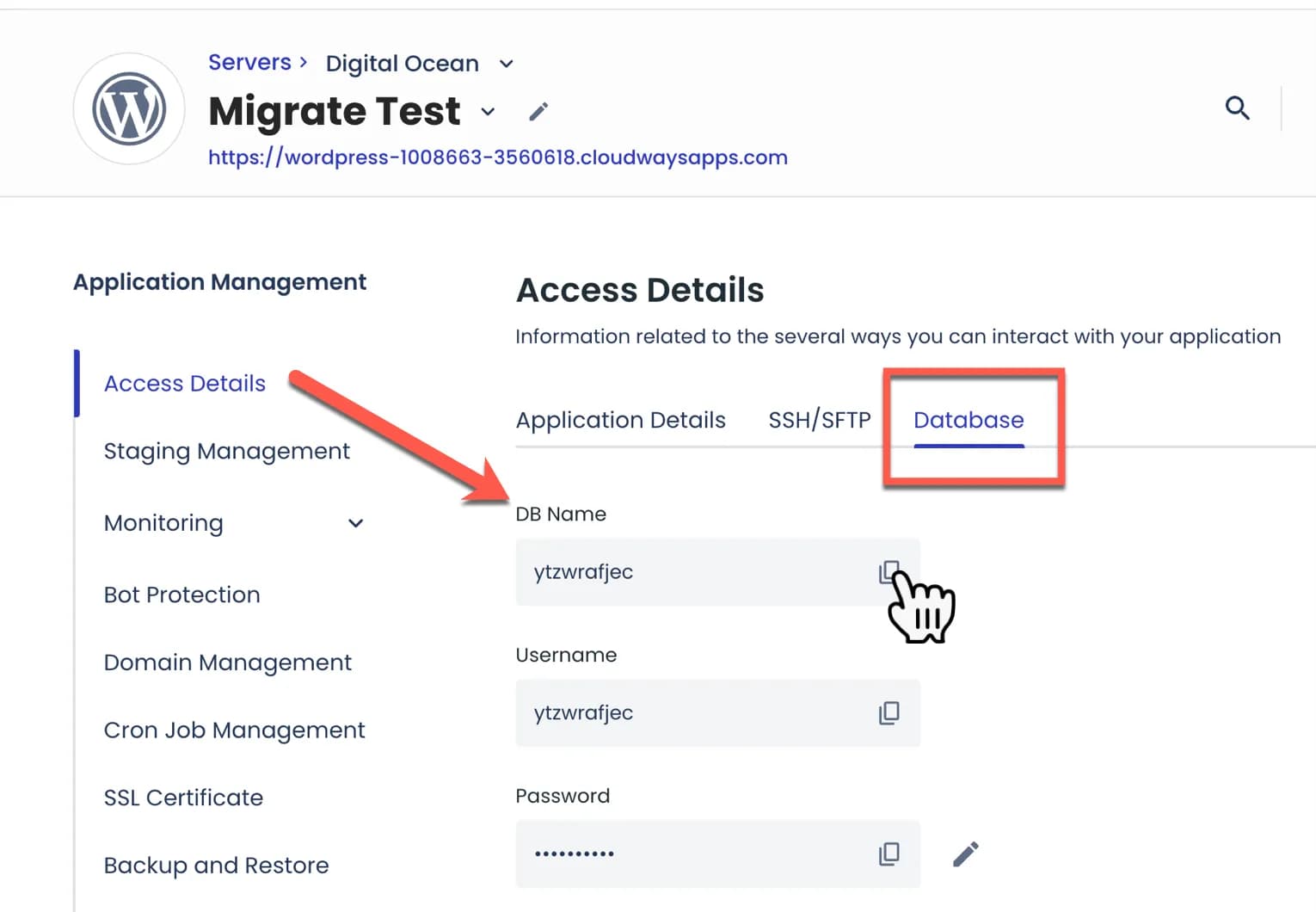
(3) Database Name: copy DB name
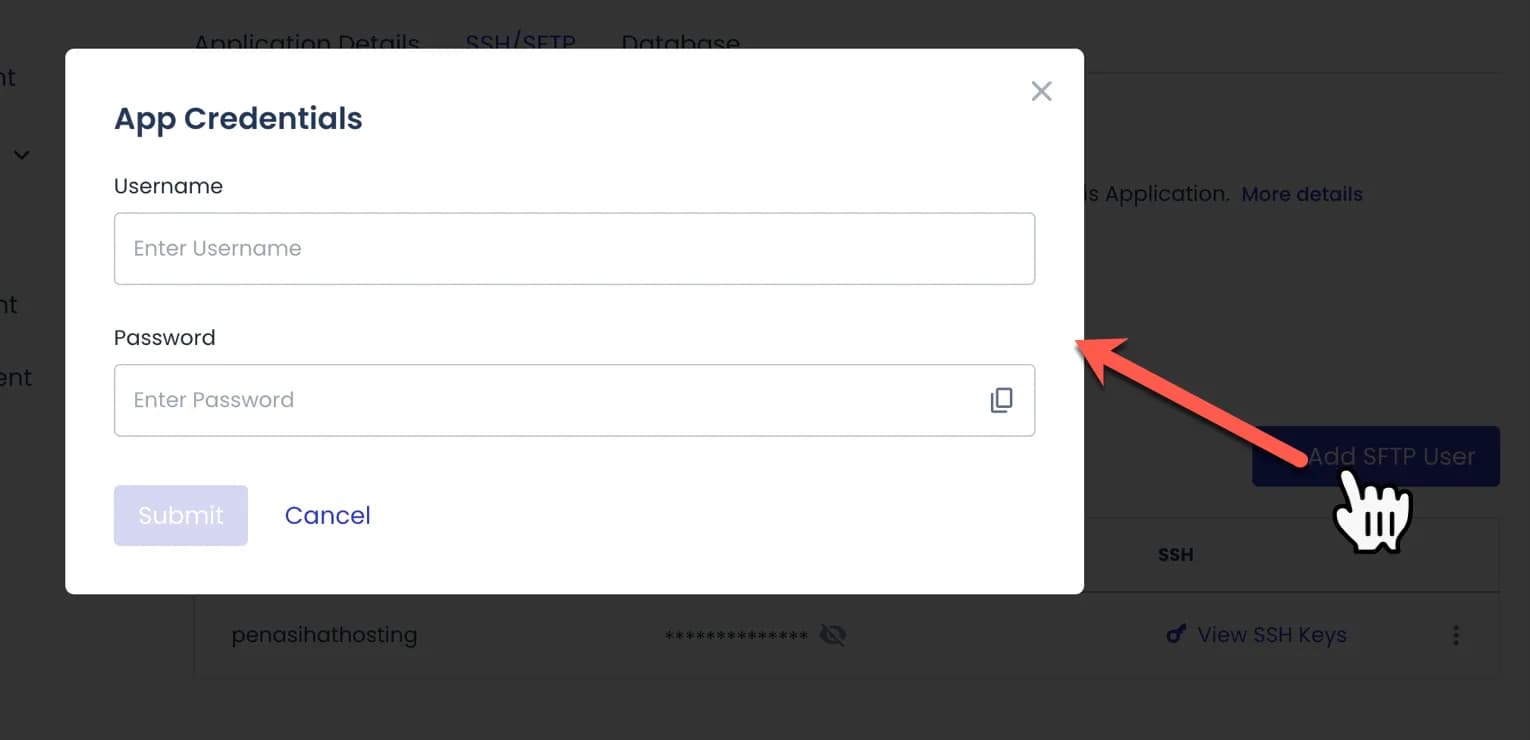
(4) SFTP Username dan (5) SFTP Password: Anda perlu membuat username dan password sendiri.
Pindahkan tab dari "Database" ke "SSH/SFTP" kemudian klik tombol "Add SFTP User" dan buat App Credentials Anda, yaitu username dan password. Nah, username dan password yang Anda buat inilah yang perlu Anda simpan dan isi di form migrasi.
Jika sudah terisi semua klik tombol hijau "Migrate"
Plugin Cloudways WP Migrator akan memulai dengan memvalidasi details yang Anda isi, kemudian proses migrasi akan dilakukan.

Tergantung dari seberapa besar ukuran website Anda dan kecepatan internet Anda, tapi harusnya prosesnya tidak akan terlalu memakan waktu lama.
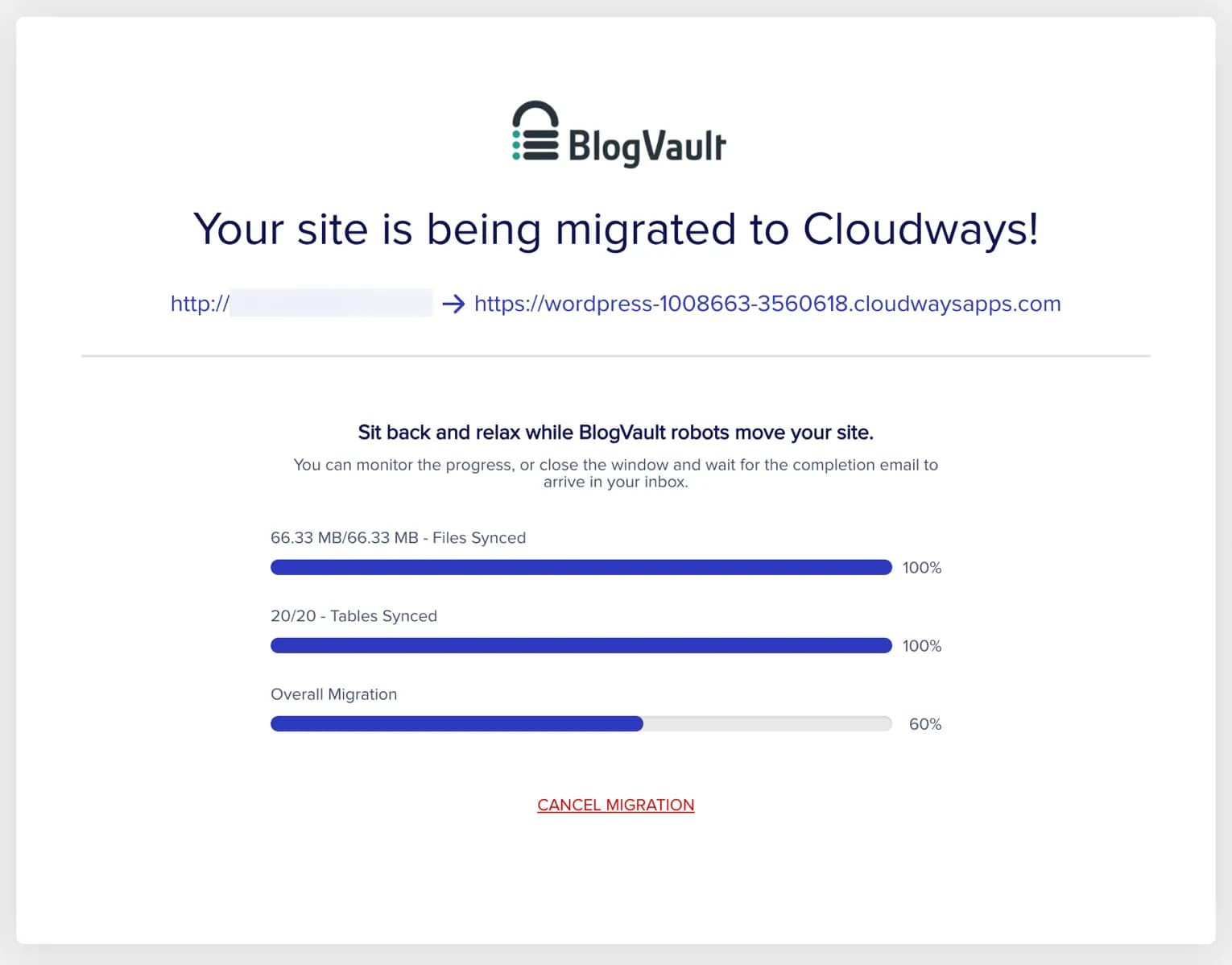
Jika proses migrasi telah selesai, Anda akan melihat pesan seperti dibawah ini:
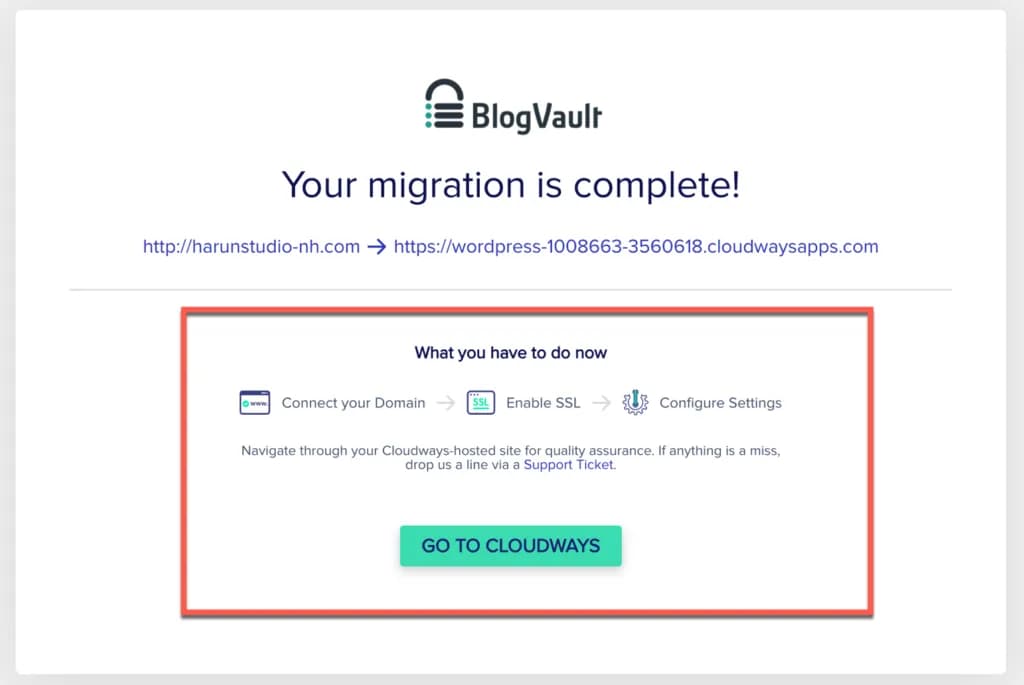
Sampai disini, Anda perlu melihat terlebih dahulu *website destination
- Anda dengan mengklik link domain sementara yang disediakan Cloudways.
Jika Anda tidak melihat perubahan apapun pada website destination Anda, maka Anda harus membersihkan / clear varnish server Anda terlebih dahulu.
Caranya:
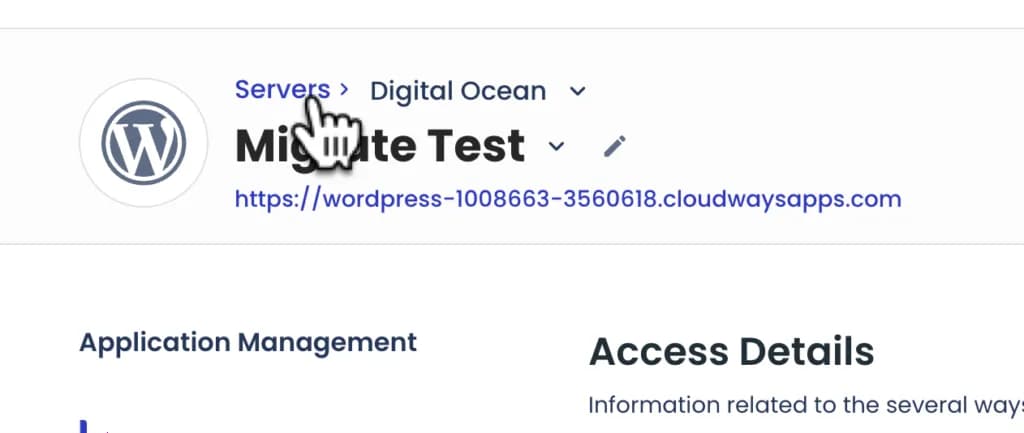
Klik Servers seperti yang saya tunjukan pada screenshoot dibawah ini:
Lalu, klik managed services yang ada di sebelah kiri -> dan klik purge seperti yang saya arahkan pada gambar dibawah ini:
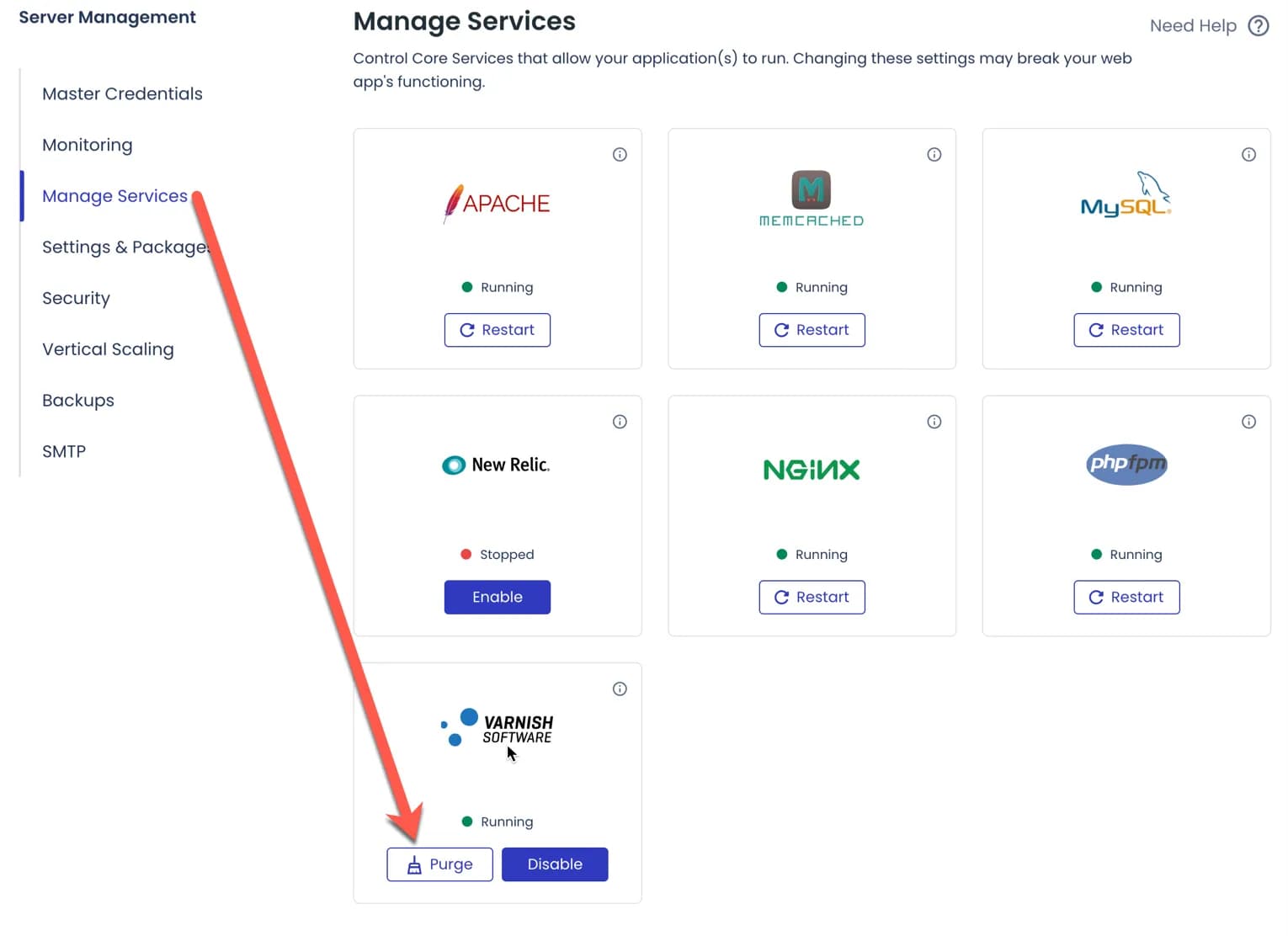
Setelah itu, harusnya website destination Anda sudah berubah.
Cek semua halaman website, Anda juga mungkin perlu log in ke wp-admin untuk mengecek apakah semua nya sudah OK.
3. Menambahkan Domain ke Aplikasi WordPress Anda
Pada tahap ini, aplikasi WordPress Anda sudah berhasil terinstall, tetapi masih menggunakan nama domain sementara, seperti yang Anda lihat pada langkah sebelum nya di website destination.
Tentu saja Anda tidak akan menggunakan domain sementara itu bukan? Yang terlihat seperti ini: *wordpress-362278-1127190.cloudways.com.
- Maka Anda perlu menambahkan domain Anda sendiri dan menghubungkan nya ke server Cloudways.
Caranya:
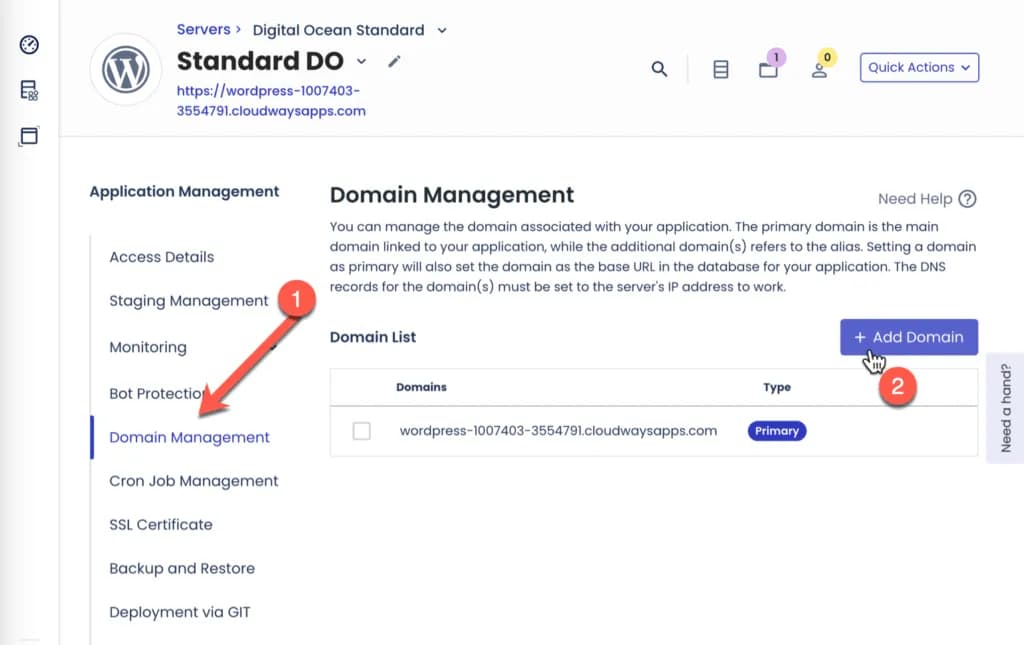
buka menu Domain Management yang ada di sidebar sebelah kiri (1), kemudian klik tombol "Add Domain"(2)
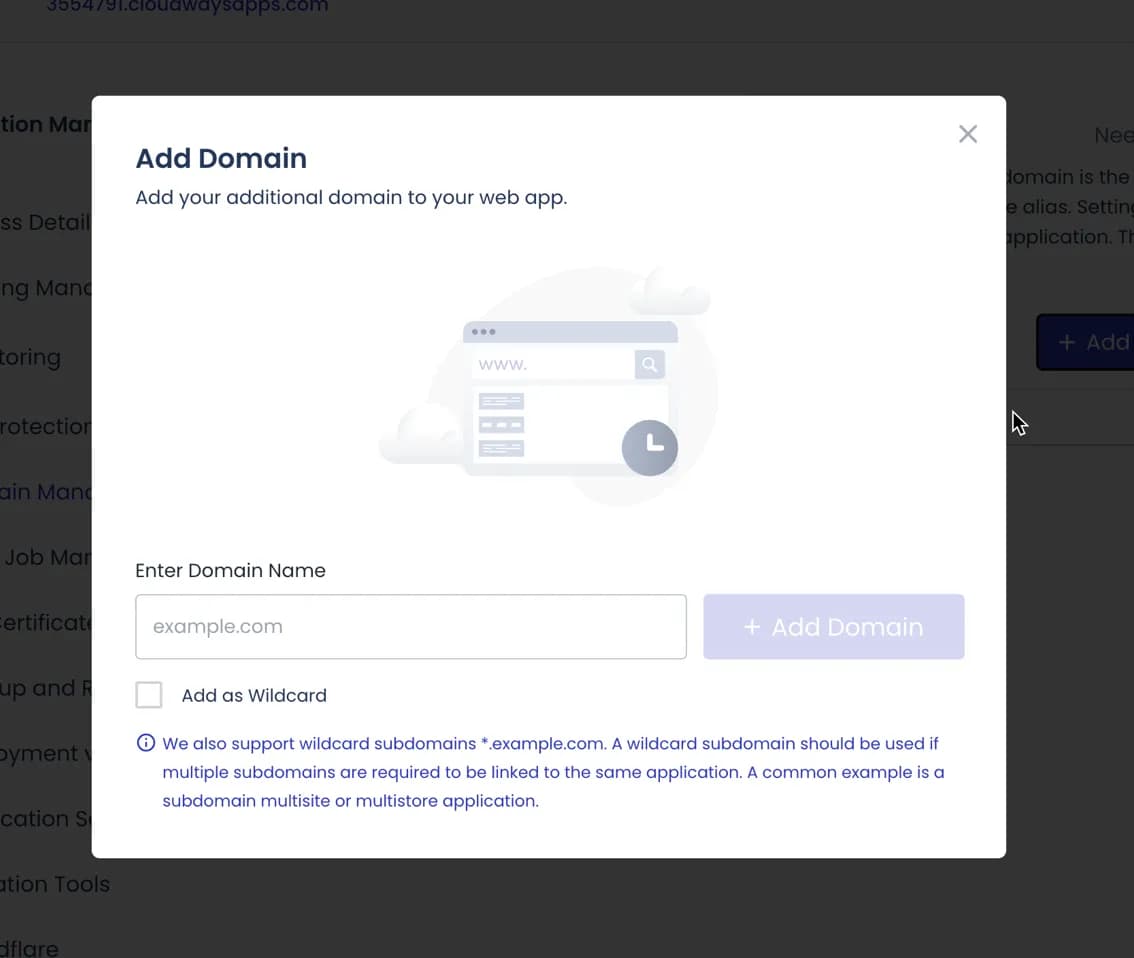
Kemudian masukkan nama domain Anda, klik tombol "+ Add Domain".
Jika Anda menggunakan 'www' pada domain Anda, maka tambahkan 'www'.
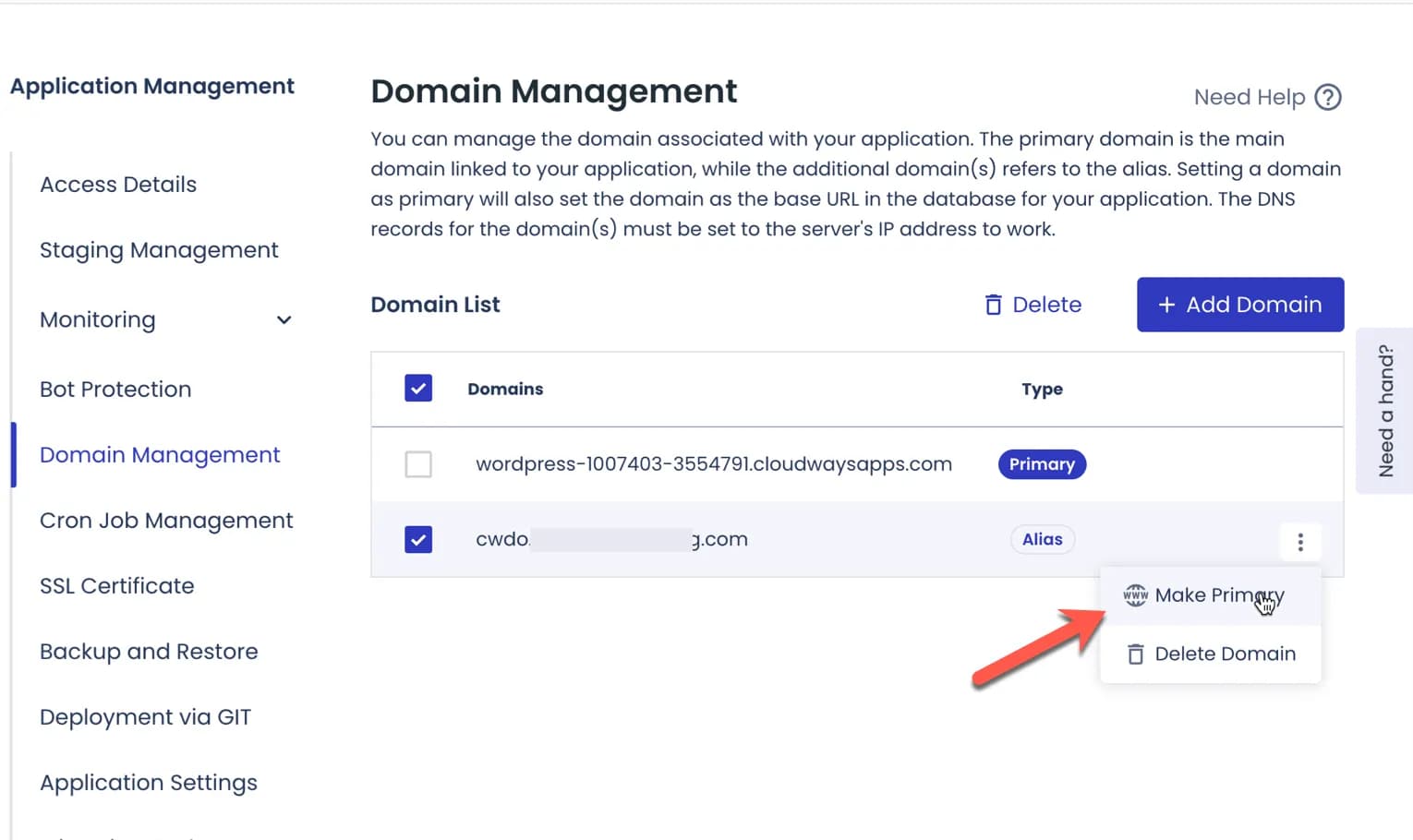
Kemudian, jadikan domain yang baru Anda tambahkan tersebut sebagai 'Make Primary'
Selanjutnya, tergantung dari provider tempat Anda membeli domain, Anda perlu menambahkan A Record pada DNS Management domain Anda.
- Type = A Record
- Host = @ (kecuali Anda ingin nama domain Anda menggunakan "www", maka isi dengan "www")
- Value = Isi dengan IP Public server Anda (IP yang sama yang Anda copy ke form migrasi sebelumnya)
- TTL = Biarkan saja apa adanya atau set Automatic

Pastikan juga Anda menambahkan A record untuk versi 'www' website Anda dan diarahkan ke IP yang sama. Nantinya, versi 'www' ini akan otomatis ter-redirect ke website Anda yang versi 'non www'.
Secara default, Cloudways tidak menggunakan NS, jadi yang Anda perlu tambahkan/ganti hanyalah A Record saja.
Sampai disini, Anda hanya perlu menunggu. Jika Anda sudah benar mengisi A Record, harusnya kurang dari 15 menit atau paling lama 24 jam domain Anda sudah terhubung dengan server.
Sampai disini, Anda hanya perlu menunggu.
Jika Anda sudah benar mengisi A Record, harusnya kurang dari 1 jam atau bisa hanya dalam hitungan menit atau paling lama 24 jam, domain Anda sudah terhubung dengan server.
Anda bisa cek status DNS Anda di DNSChecker.
4. Install SSL
Setelah domain Anda terhubung ke server, Anda wajib menginstall SSL (gratis) untuk keamanan website Anda.
Caranya:
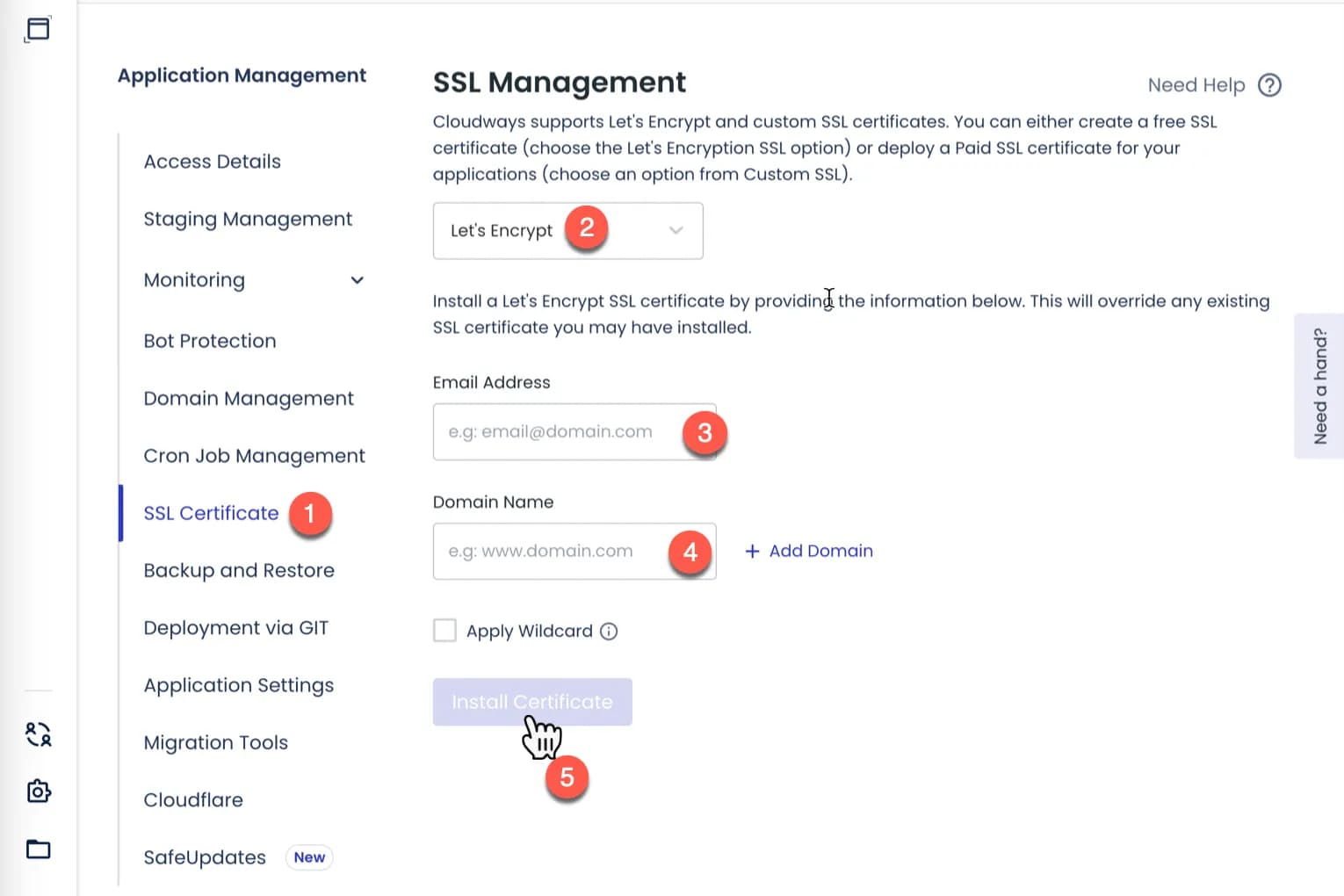
- Buka menu "SSL Certificate" (1)
- Pilih Lets Encrypt (2)
- Masukkan email Anda (3) - Tidak perlu harus sama dengan email CloudwaysMasukkan nama domain (4)
- Klik tombol "INSTALL CERTIFICATE" (5)
Juga merupakan langkah yang bijak untuk mem-verifikasi bahwa semua perubahan yang Anda lakukan sudah berhasil terpalikasi. Test website Anda menggunakan WhyNoPadLock untuk melihat apakah SSL sudah valid dan force HTTPS sudah benar.
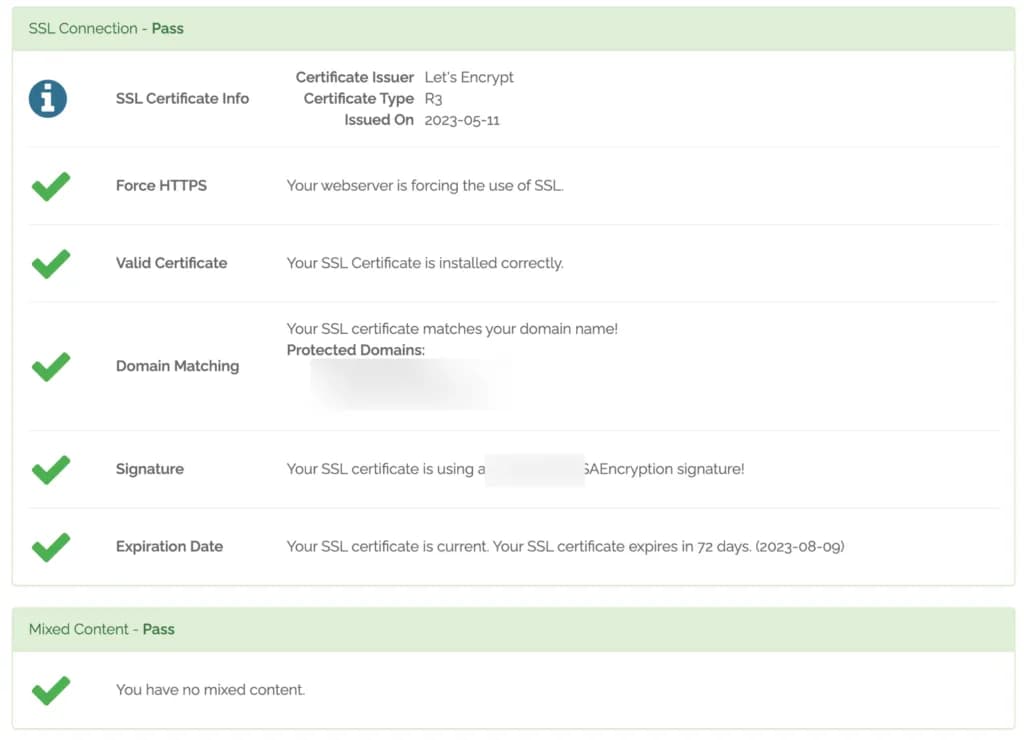
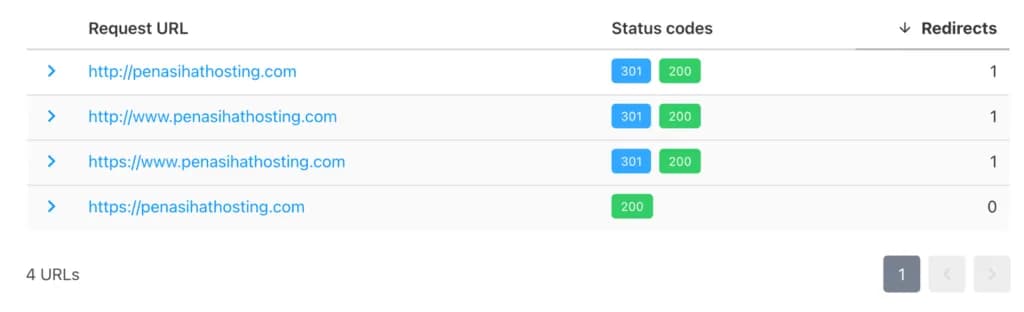
Saya juga menyarankan Anda untuk melakukan test redirect map pada domain Anda menggunakan https://httpstatus.io/. Test ini berguna untuk memastikan bahwa tidak ada redirect chain yang bisa merusak *technical
- SEO website Anda.
Harusnya, hasil nya seperti ini (ini berlaku untuk penggunaan domain non 'www'), jika tidak sama, maka kemungkinan besar terjadi kesalahan saat Anda memasukkan A Record ke DNS Management domain Anda.
Semoga tutorial cara migrasi WordPress ke Cloudways ini membantu. Jika Anda menemui kesulitan atau tidak yakin dengan bagian manapun dalam tutorial ini, jangan ragu untuk bertanya melalui kolom komentar yang ada dibawah.

Willya Randika
Hi, saya Randika, seorang Web Developer yang spesialis di WordPress, Astro, dan Next.js. Sejak 2015, saya telah membantu ratusan bisnis dan profesional membangun website yang tidak hanya cepat dan aman, tapi juga mudah ditemukan di Google dan efektif mengkonversi pengunjung menjadi pelanggan.
Artikel Terkait
Cara Migrasi WordPress ke Kinsta Secara Manual
Panduan lengkap cara migrasi website WordPress ke Kinsta dengan aman dan tanpa downtime. Pelajari tiga metode migrasi: layanan gratis Kinsta, plugin Migrate Guru, dan cara manual.
Cara Install WordPress di Kinsta
Panduan langkah demi langkah cara mudah menginstal WordPress di platform hosting Kinsta, termasuk memilih lokasi server dan mengisi detail penting.
Tutorial atau Cara Install WordPress di Cloudways
Panduan lengkap cara menginstall WordPress di Cloudways dengan mudah. Pelajari langkah-langkah instalasi WordPress, konfigurasi domain, dan pengaturan SSL.
Review Cloudways
Review lengkap Cloudways, platform managed cloud hosting yang populer, membahas kelebihan dan kekurangannya serta perbandingannya dengan provider lain. Cocok untuk pemula hingga developer.
Review Hostinger Shared Hosting
Review Hostinger shared hosting berdasarkan pengalaman memakai paket Unlimited: hPanel, onboarding, backup, Node.js, harga promo dan renewal, serta perbandingan hosting Indonesia.
Kapan Tepat Upgrade ke Managed WordPress Hosting?
Panduan lengkap bagi business owner untuk menentukan waktu yang tepat upgrade dari shared hosting ke managed WordPress hosting. Termasuk framework pengambilan keputusan, checklist evaluasi, dan studi kasus real.
3 Layanan Uptime Monitoring Terbaik
Review dan perbandingan 3 layanan uptime monitoring terbaik. Temukan alat monitoring website gratis dan berbayar dengan fitur lengkap untuk memastikan website Anda selalu online.
Review AI Managed VPS Hostinger
Review lengkap AI managed VPS hosting dari Hostinger: membahas setup di data center Indonesia, AI Kodee, UI hPanel, harga promo vs perpanjangan, perbandingan dengan VPS lokal, serta kelebihan dan kekurangannya.
Wawancara Bersama Afina, Affiliate Manager Hostinger untuk Asia Tenggara
Wawancara ini mengungkap bagaimana Hostinger membangun program afiliasi dan kemitraan jangka panjang untuk mendukung pertumbuhan publisher, content creator, dan bisnis digital di Asia Tenggara.