Cara Install WordPress di Kinsta
Panduan langkah demi langkah cara mudah menginstal WordPress di platform hosting Kinsta, termasuk memilih lokasi server dan mengisi detail penting.
Sebenarnya menginstal WordPress di Kinsta itu mudah, bahkan lebih mudah dibandingkan menggunakan WordPress Manager atau WP Toolkit di cPanel.
Namun, jika Anda merasa kesulitan atau ingin memastikan pemilihan lokasi server website Anda tepat, mengingat banyaknya pilihan server yang tersedia di Kinsta, saya akan memandu Anda melalui prosesnya di bawah ini.
1. Login ke MyKinsta
Pertama, jika Anda belum login ke MyKinsta Anda, silahkan kunjungi URL berikut: https://my.kinsta.com/login, kemudian masukkan email dan password Anda:
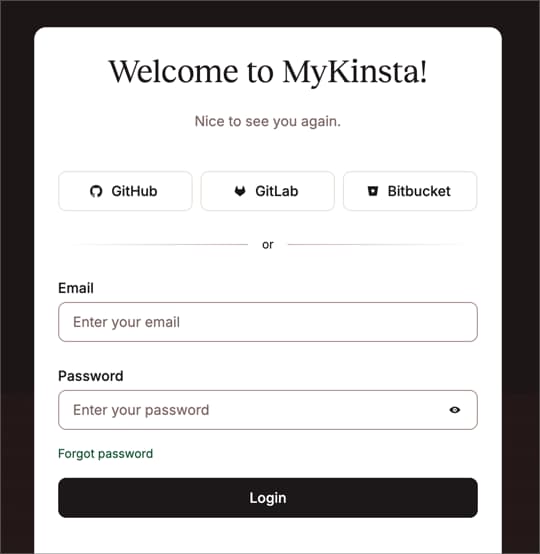
Selanjutnya, klik menu “WordPress Site” dan pilih tombol “Create a site”.

2. Pilih Install WordPress
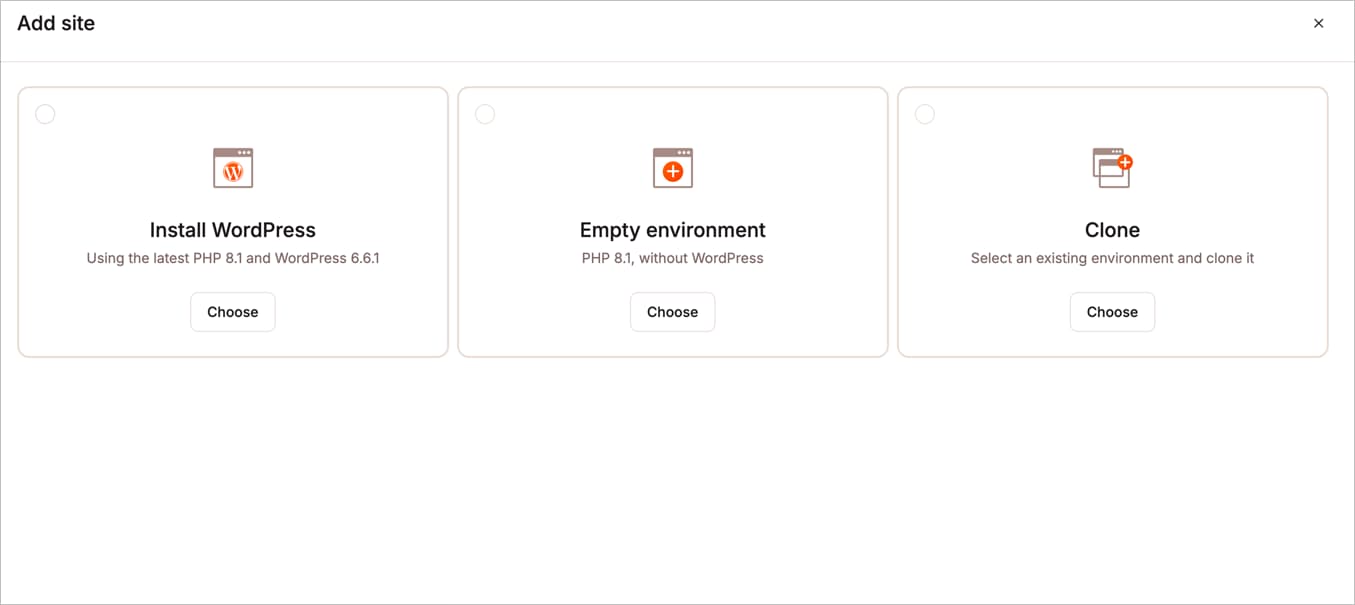
Anda akan melihat tiga pilihan: Install WordPress, Empty Environment (hanya berisi PHP tanpa WordPress), dan Clone (ditujukan untuk meng-clone environment yang sudah ada sebelumnya, misalnya untuk kebutuhan website staging/development).
Pilih opsi “Install WordPress” dan klik tombol “Continue”.
3. Isi Nama Website Anda dan Pilih Lokasi Server
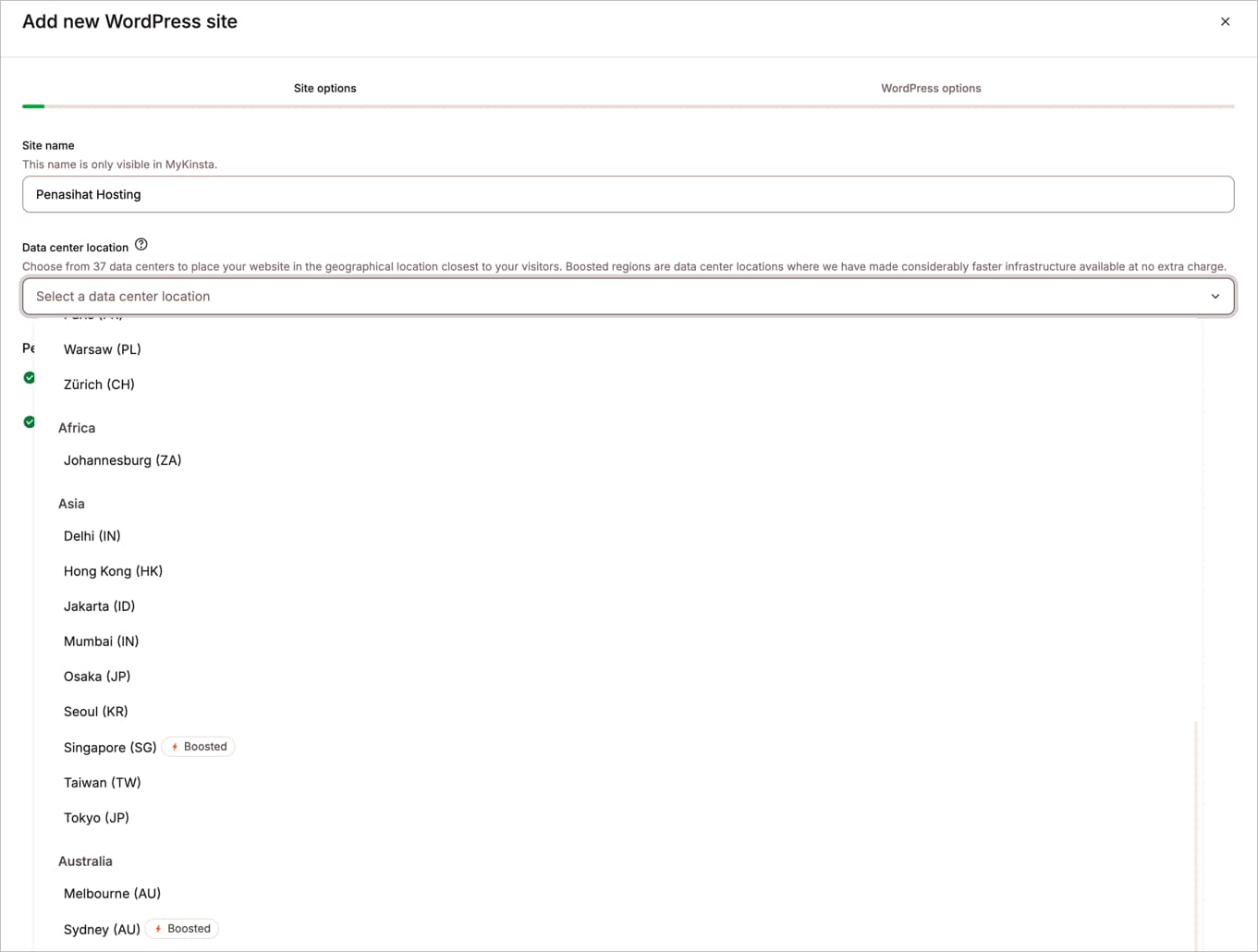
Selanjutnya, Anda perlu mengisi bidang nama website (ini hanya akan muncul di MyKinsta, bukan di WordPress Anda).
Yang terpenting pada langkah ini adalah pemilihan lokasi server. Jika website Anda berbahasa Indonesia atau menargetkan pengunjung dari Indonesia, saya sarankan memilih lokasi server di Singapura, karena memiliki performa yang lebih tinggi. Perhatikan label “Boosted” pada server Singapura.
Jika website Anda menargetkan pengunjung internasional, saya merekomendasikan pemilihan server di AS.
Setelah memilih, klik tombol “Continue”.
4. Isi Semua Detail yang Dibutuhkan
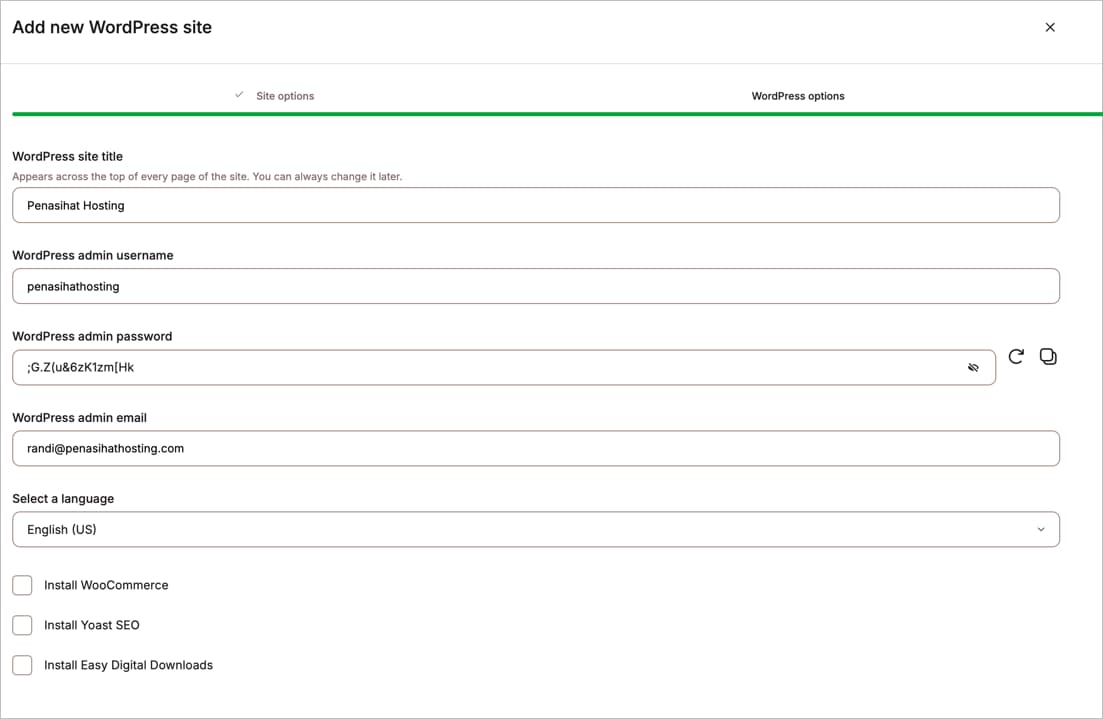
Pastikan Anda mengisi dengan teliti pada tahap ini dan jangan lupa menyimpan informasi username dan password Anda. Jika Anda lupa atau tidak menyimpannya, Anda mungkin perlu melakukan perubahan password melalui PHPMyAdmin (tidak ramah untuk pengguna pemula), melakukan reset password (jika SMTP email Anda telah diatur, yang kemungkinan besar belum), atau meminta bantuan support Kinsta melalui live chat.
Isi semua detail berikut:
- Judul WordPress Anda
- Username
- Password (pastikan menggunakan password yang kuat)
- Email admin
- Dan bahasa WordPress
- Optional, namun jika Anda membutuhkan plugin WooCommerce, Yoast SEO atau EDD, maka Anda bisa langsung menginstallnya diawal
Setelah selesai, klik tombol “Continue”.
Sistem akan menginstal WordPress Anda berdasarkan detail yang telah Anda isi. Pada tahap ini, Anda hanya perlu menunggu hingga prosesnya selesai, yang biasanya memakan waktu sekitar 5-10 menit. Anda bisa menutup halaman ini selama menunggu.

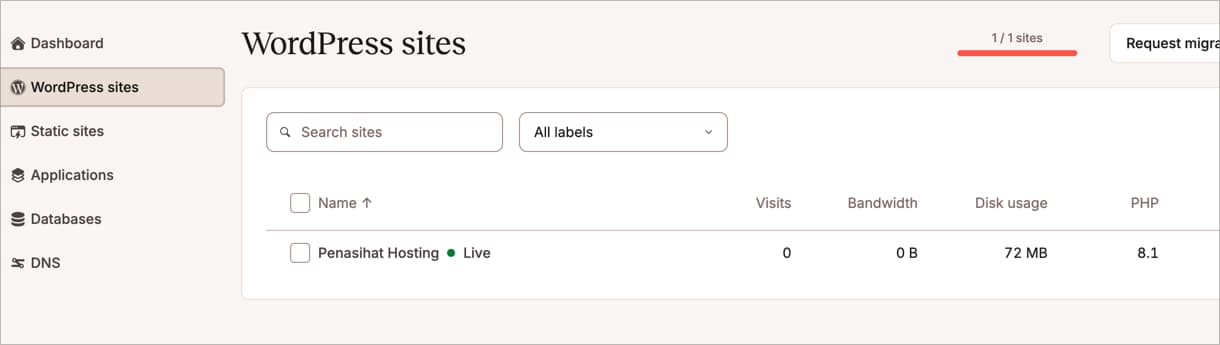
Setelah proses selesai, Anda akan menerima pemberitahuan melalui email dan akan melihat nama WordPress Anda dengan label “Live” di dashboard MyKinsta.

Willya Randika
Hi, saya Randika, seorang Web Developer yang spesialis di WordPress, Astro, dan Next.js. Sejak 2015, saya telah membantu ratusan bisnis dan profesional membangun website yang tidak hanya cepat dan aman, tapi juga mudah ditemukan di Google dan efektif mengkonversi pengunjung menjadi pelanggan.
Artikel Terkait
Cara Migrasi WordPress ke Kinsta Secara Manual
Panduan lengkap cara migrasi website WordPress ke Kinsta dengan aman dan tanpa downtime. Pelajari tiga metode migrasi: layanan gratis Kinsta, plugin Migrate Guru, dan cara manual.

Tutorial Migrasi WordPress ke Cloudways
Panduan lengkap cara migrasi website WordPress ke Cloudways dengan mudah. Pelajari langkah-langkah migrasi menggunakan plugin Cloudways WordPress Migrator dan konfigurasi DNS
Tutorial atau Cara Install WordPress di Cloudways
Panduan lengkap cara menginstall WordPress di Cloudways dengan mudah. Pelajari langkah-langkah instalasi WordPress, konfigurasi domain, dan pengaturan SSL.

3 Layanan Uptime Monitoring Terbaik
Review dan perbandingan 3 layanan uptime monitoring terbaik. Temukan alat monitoring website gratis dan berbayar dengan fitur lengkap untuk memastikan website Anda selalu online.
Review Hostinger Shared Hosting
Review Hostinger shared hosting berdasarkan pengalaman memakai paket Unlimited: hPanel, onboarding, backup, Node.js, harga promo dan renewal, serta perbandingan hosting Indonesia.
Review AI Managed VPS Hostinger
Review lengkap AI managed VPS hosting dari Hostinger: membahas setup di data center Indonesia, AI Kodee, UI hPanel, harga promo vs perpanjangan, perbandingan dengan VPS lokal, serta kelebihan dan kekurangannya.
Wawancara Bersama Afina, Affiliate Manager Hostinger untuk Asia Tenggara
Wawancara ini mengungkap bagaimana Hostinger membangun program afiliasi dan kemitraan jangka panjang untuk mendukung pertumbuhan publisher, content creator, dan bisnis digital di Asia Tenggara.
just.hosting: VPS Global dengan 20 Tahun Pengalaman
Provider VPS internasional yang melayani 329,000+ klien di 40 negara dengan fokus pada fleksibilitas, performa, dan harga kompetitif
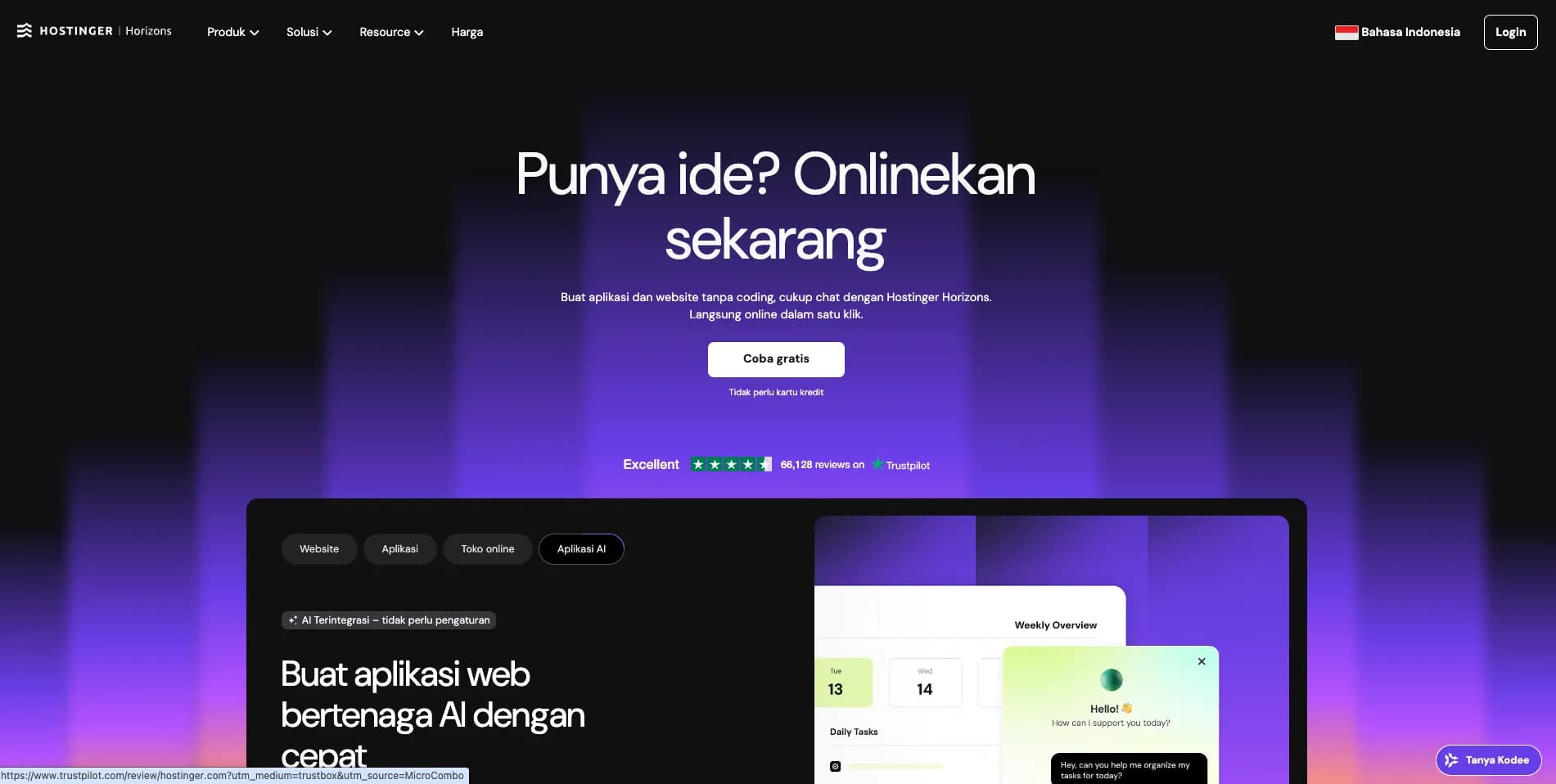
Cara Buat Aplikasi Web Tanpa Coding untuk Bisnis Online
Tutorial lengkap cara buat aplikasi web tanpa coding untuk bisnis online, mulai dari merencanakan, membuat, dan mengonlinekan aplikasi.